Обмен приоритетами производства заказов
Обмен позволяет ускорить менеджеру продаж одни свои заказы за счёт переноса сроков производства других заказов. Чем меньше число приоритета, тем раньше заказ находится в очереди и быстрее будет изготовлен. Новое число вручную не назначается: заказы обмениваются местами и существующими приоритетами.
Как открыть
- Откройте список заказов и вкладку «Мои в работе».
- В блоке фильтров нажмите «Обмен приоритетами моих заказов». Если фильтры свёрнуты, раскройте их.
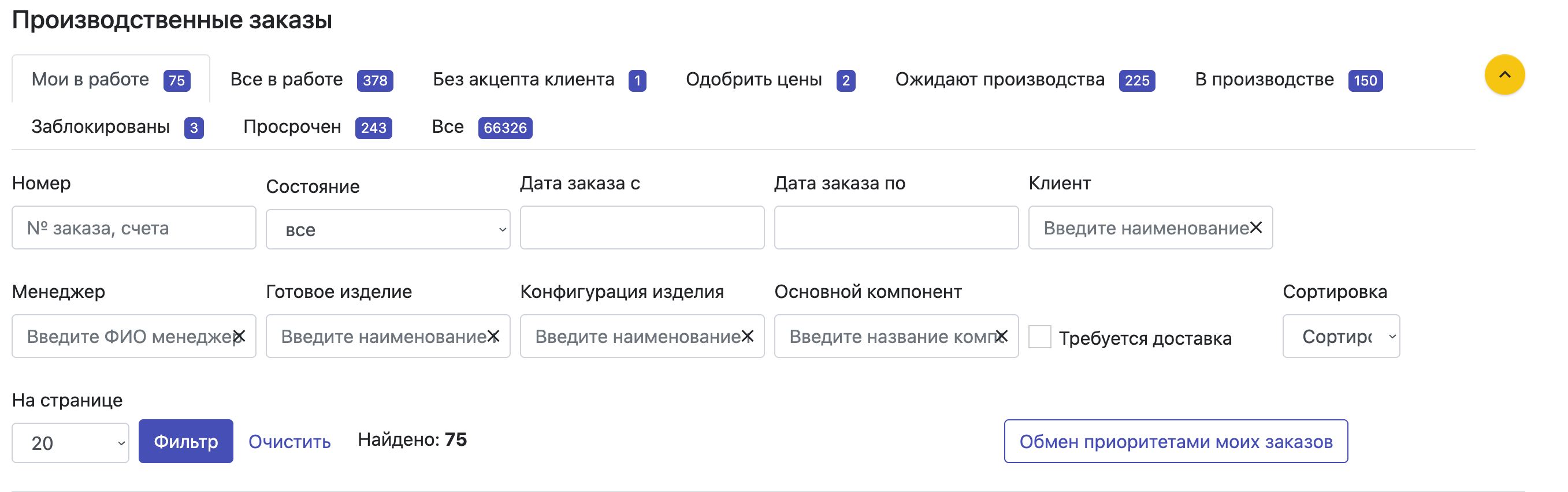
Кнопка доступна при наличии права на создание заданий обмена. Если её нет, обратитесь к администратору.
Какие заказы можно перемещать
Обмен доступен только для заказов, менеджером которых вы являетесь. Заказ должен быть открытым, иметь положительный приоритет и не участвовать в другом ожидающем задании обмена.
Номер заказа в таблице открывает окно с информацией о заказе. Рядом показаны клиент, дата заказа, прогноз срока, текущий приоритет, сумма и выполнение по количеству изделий. Показатель выполнения учитывает изготовленные изделия и отметки в текущих нарядах рабочих.
Выберите область обмена
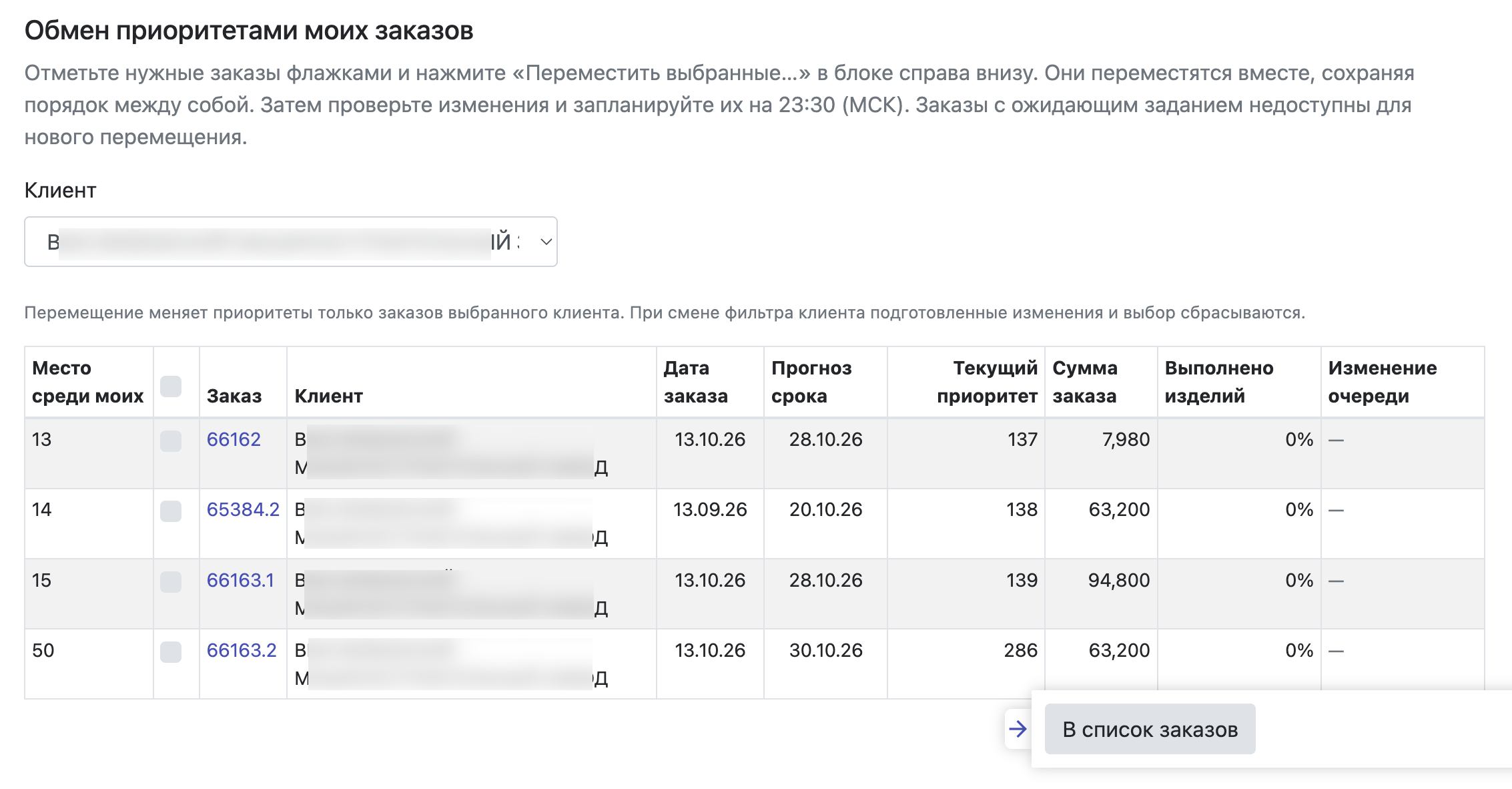 В поле «Клиент» выберите клиента либо оставьте «Все клиенты».
- При выбранном клиенте перемещаются только его заказы. Места и приоритеты заказов других клиентов сохраняются.
- При выборе «Все клиенты» перемещение происходит внутри общей очереди ваших доступных заказов и может затронуть разных клиентов.
Смена клиента сбрасывает флажки и все подготовленные, но ещё не отправленные изменения. Уже созданные задания при этом сохраняются.
Как изменить очередь
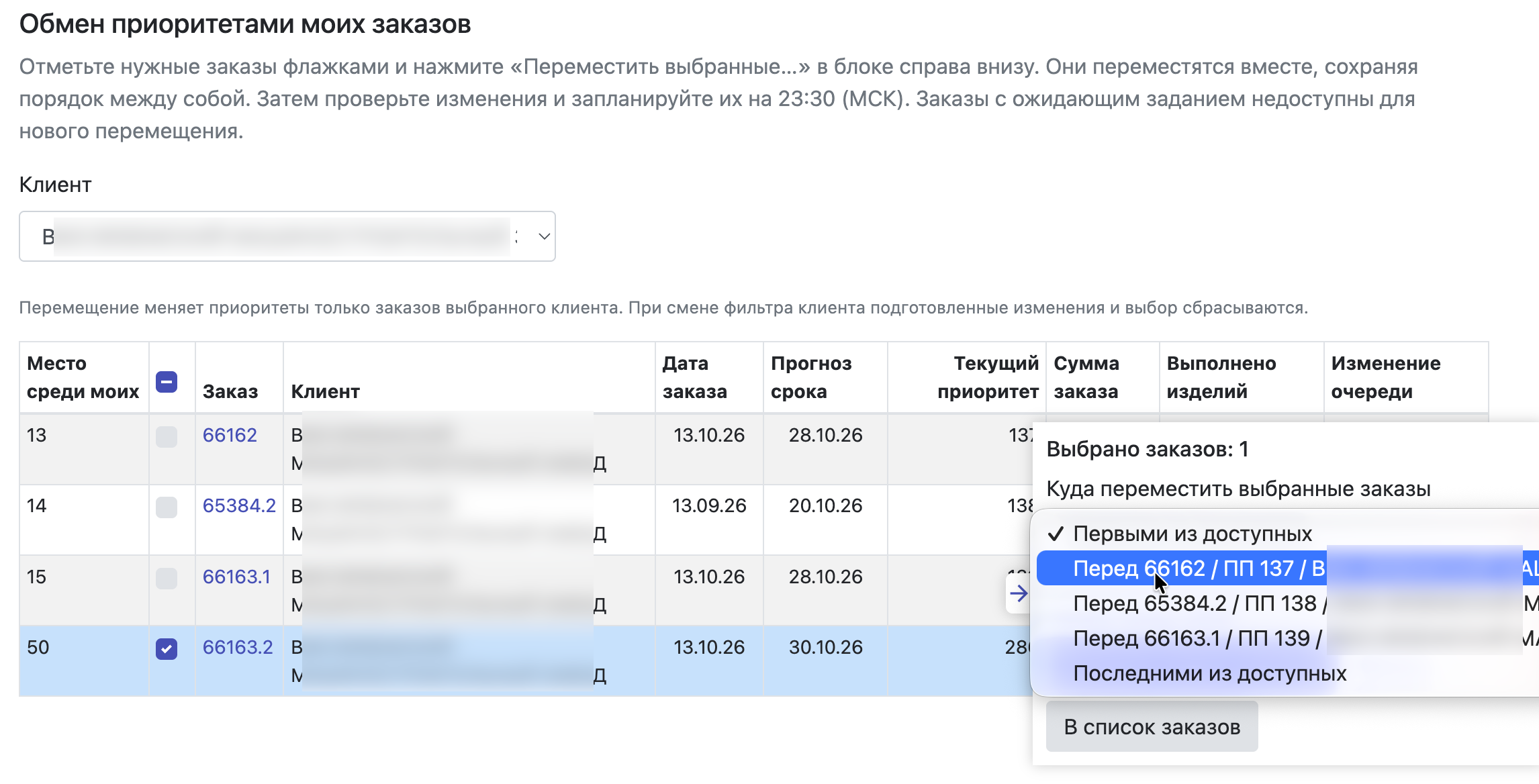
- Отметьте флажками один или несколько заказов слева от номера. Флажок в заголовке отмечает все доступные заказы текущего списка.
- В плавающем блоке справа внизу нажмите «Переместить выбранные…».
- В поле «Куда переместить выбранные заказы» выберите:
- «Первыми из доступных» — в начало выбранной области обмена;
- «Перед …» — перед указанным заказом;
- «Последними из доступных» — в конец выбранной области обмена.
- Нажмите «Показать новую очередь».
- Проверьте список изменений под основной таблицей. Можно подготовить дополнительные перемещения в той же области.
- Нажмите «Запланировать на 23:30». Дождитесь сообщения с номером созданного задания.
Варианты «Перед …» отсортированы по возрастанию вычисленного приоритета. Подпись «ПП» показывает приоритет с учётом уже подготовленных перемещений. Например: «Перед 66163.1 / ПП 45 / Клиент».
Несколько выбранных заказов перемещаются одним блоком, сохраняя порядок между собой в очереди. Порядок установки флажков на это не влияет.
Перемещение может затронуть больше заказов, чем отмечено флажками: промежуточные заказы уступают места. При выбранном клиенте все такие заказы принадлежат этому клиенту.
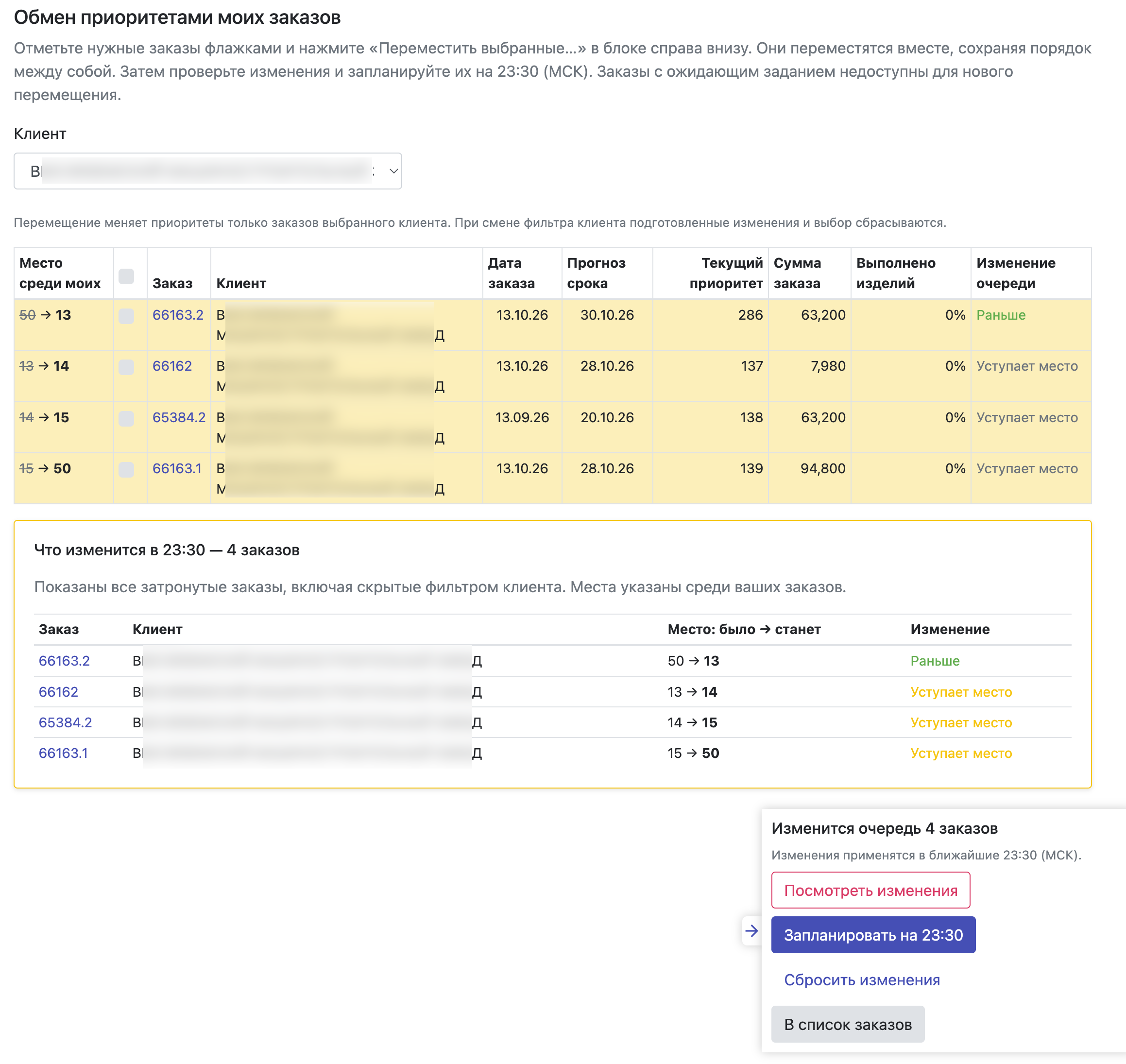
Пример. У клиента есть заказы А, Б и В с приоритетами 10, 20 и 30. Если поставить В перед А, новая очередь будет В, А, Б: приоритеты станут 10 у В, 20 у А и 30 у Б. Заказы других клиентов сохранят свои приоритеты.
До отправки можно нажать «Сбросить изменения». Кнопка «Снять выбор» снимает флажки, а «Назад» закрывает выбор места перемещения. Эти действия не отменяют уже созданное задание.
Когда изменятся приоритеты
Создание задания не меняет приоритеты сразу. Оно назначается на ближайшие 23:30 по московскому времени. Если отправить изменения в 23:30 или позже, выполнение назначается на следующий день.
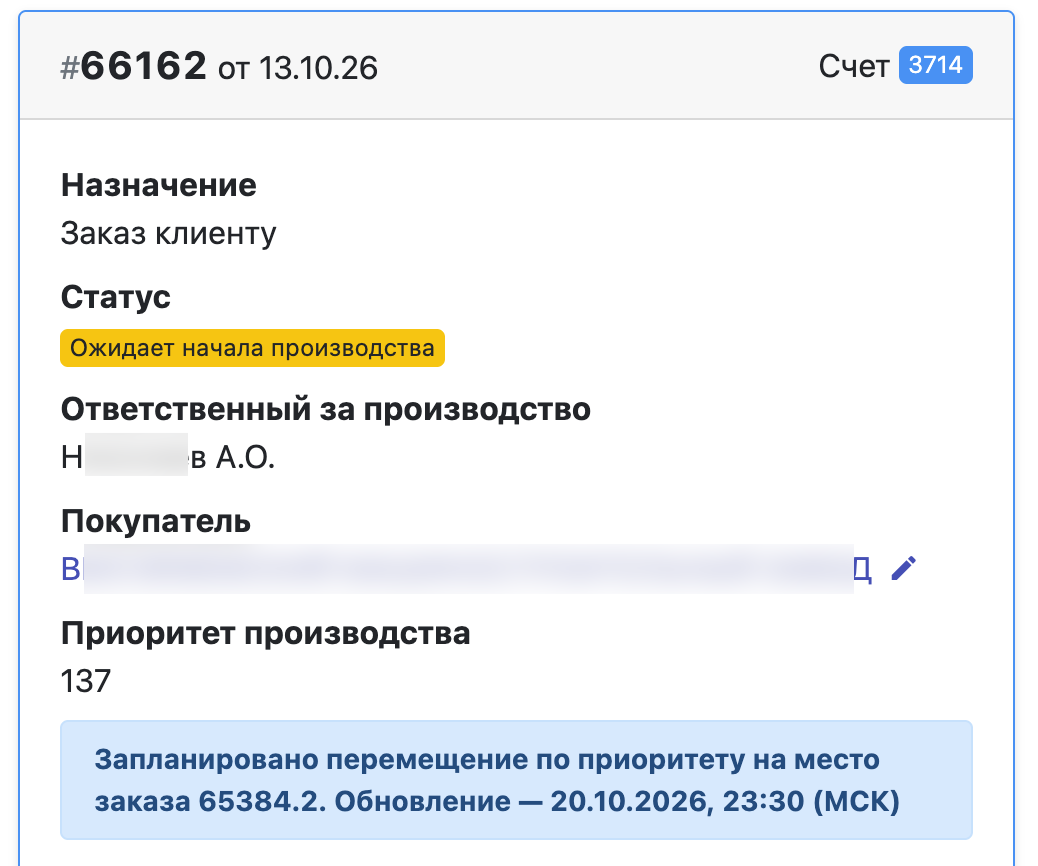
До выполнения в карточке заказа показано уведомление: номер заказа, на место которого он переместится, планируемый и текущий приоритеты, дата и время обновления.
Планируемый приоритет рассчитан по текущим значениям и может измениться до выполнения. Окончательные значения фиксируются в момент обмена.
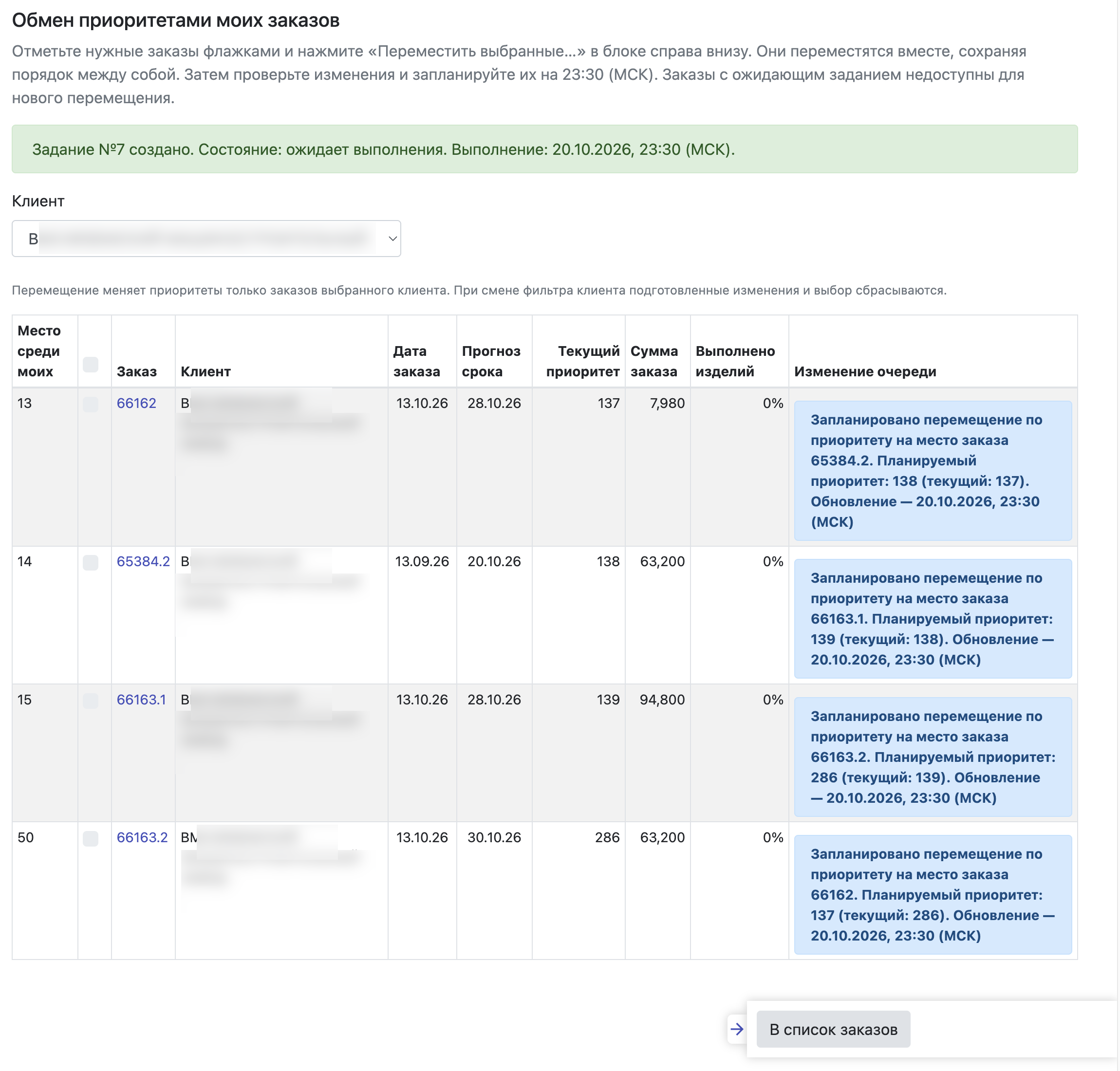
Если к моменту выполнения заказ уже закрыт, выполнен или отменён, он пропускается. Остальные открытые участники обмениваются приоритетами между собой. Если остаётся один участник, его приоритет сохраняется; задание завершается.
Как проверить результат
В карточке заказа откройте вкладку «Прогноз / История». После таблицы истории состояний находится таблица «Задания обмена приоритетами».
В ней показаны номер задания, дата создания, ФИО инициатора, состояние, заказ-источник, приоритеты до и после обмена, запланированное и фактическое время завершения, примечание. Номер в колонке «На место заказа» открывает окно информации о соответствующем заказе. Время указано по Москве.
- «Ожидает выполнения» — обмен ещё не выполнен; будущее значение отмечено как «план».
- «Выполнено» — обработка завершена; показаны фактические приоритеты. Для пропущенного заказа указано примечание.
- «Отменено» — условия обмена изменились, например сменился менеджер открытого заказа или исчез его приоритет; причина указана в примечании.
- «Ошибка выполнения» — возник технический сбой. Сообщите администратору номер задания и текст примечания.
После выполнения обновите карточку заказа, чтобы увидеть его актуальный приоритет и историю задания.