Добавление и редактирование заказа
Назначение редактора
В интерфейсе редактирования заказа менеджер выполняет функции:
- создания заказа;
- изменения основных данных существующего заказа;
- добавления, настройки, копирования и удаления изделий;
- расчета конфигурации и себестоимости изделий;
- настройки доставки клиентского заказа;
- прикрепления файлов.
При создании заказа форма открывается без идентификатора заказа. Черновик конфигурации изделий сохраняется в браузере. При редактировании форме передается ID существующего заказа, после чего актуальные данные загружаются с сервера.
Загрузка формы
При открытии редактор загружает:
- параметры формы и группы изделий;
- доступные назначения заказа;
- список грузоотправителей;
- способы доставки и транспортные компании;
- данные существующего заказа, если передан его ID;
- конфигурации изделий и сохраненные значения их параметров.
До окончания загрузки вместо формы показывается индикатор.
Назначение заказа
В верхней части формы необходимо выбрать назначение:
- Отгрузка клиенту (
for_client); - На склад для продажи (
for_sale); - В полуфабрикаты (
for_semiproduct); - В издержки (
for_expense).
Кнопка назначения показывается только сотрудникам, которым разрешен соответствующий тип заказа. Назначение также может быть передано в hash-маршруте при открытии редактора.
Для всех заказов обязательно указывается Срок поставки под снабжение.
Для заказа в издержки дополнительно требуется:
- статья издержек;
- хотя бы одно изделие;
- рассчитанная сумма заказа больше нуля.
Для клиентского заказа дополнительно доступны упаковка, клиент, счет, доставка, контактные и юридические данные.
Основные данные клиентского заказа
Клиент и счет
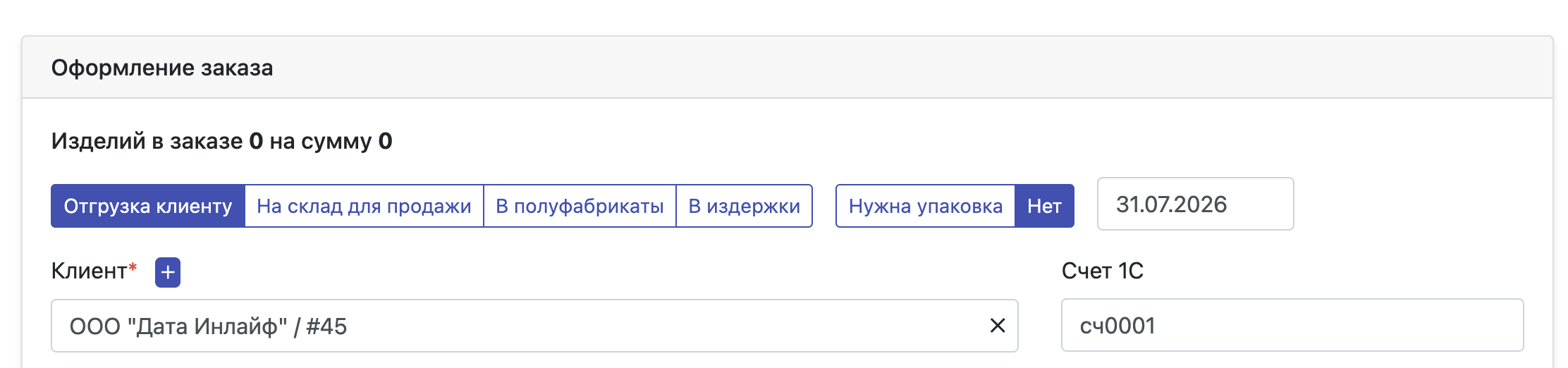
В поле Клиент используется поиск по существующим клиентам. Рядом расположена кнопка создания клиента в разделе "Клиенты".
После выбора клиента редактор:
- загружает его контрагентов, контактных лиц, адреса и файлы;
- выбирает первое контактное лицо и первого грузополучателя, если они есть;
- подставляет параметры доставки из последнего заказа клиента;
- выбирает первый адрес доставки, когда это возможно.
Поле Счет содержит номер счета во внешней учетной системе. При сохранении проверяются заказы текущего года с таким же номером счета.
Доставка
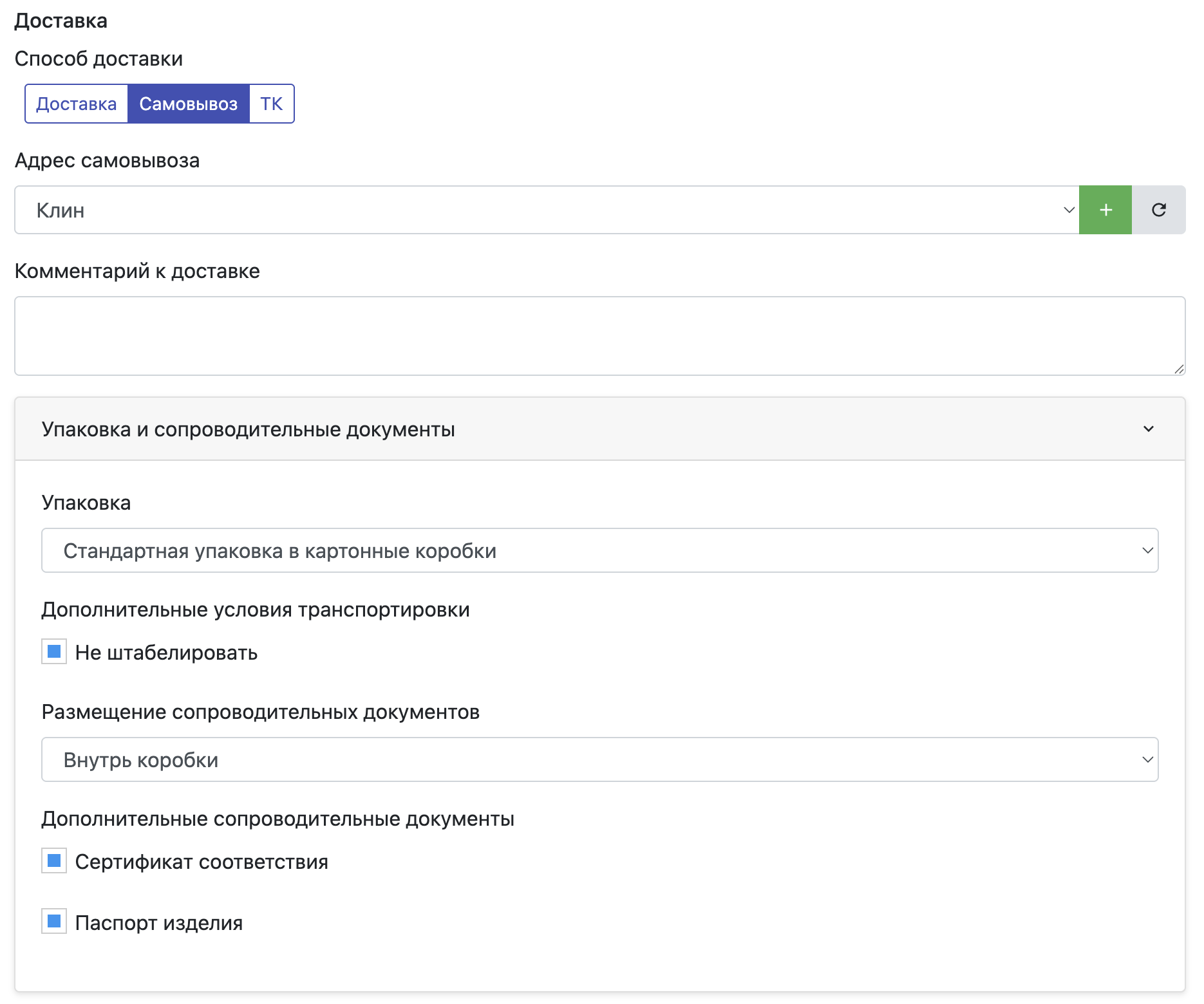
После выбора клиента становятся доступны:
- способ доставки;
- плательщик доставки: клиент или компания;
- транспортная компания, если выбран соответствующий способ;
- доставка до двери или до терминала транспортной компании;
- адрес доставки или самовывоза;
- другой адрес, если адрес из списка не выбран;
- комментарий к доставке;
- упаковка, условия перевозки и сопроводительные документы.
Адрес можно добавить в менеджере клиентов и затем обновить список кнопкой Освежить.
Если выбран способ типа «транспортная компания», транспортная компания обязательна.
Комментарий и файлы
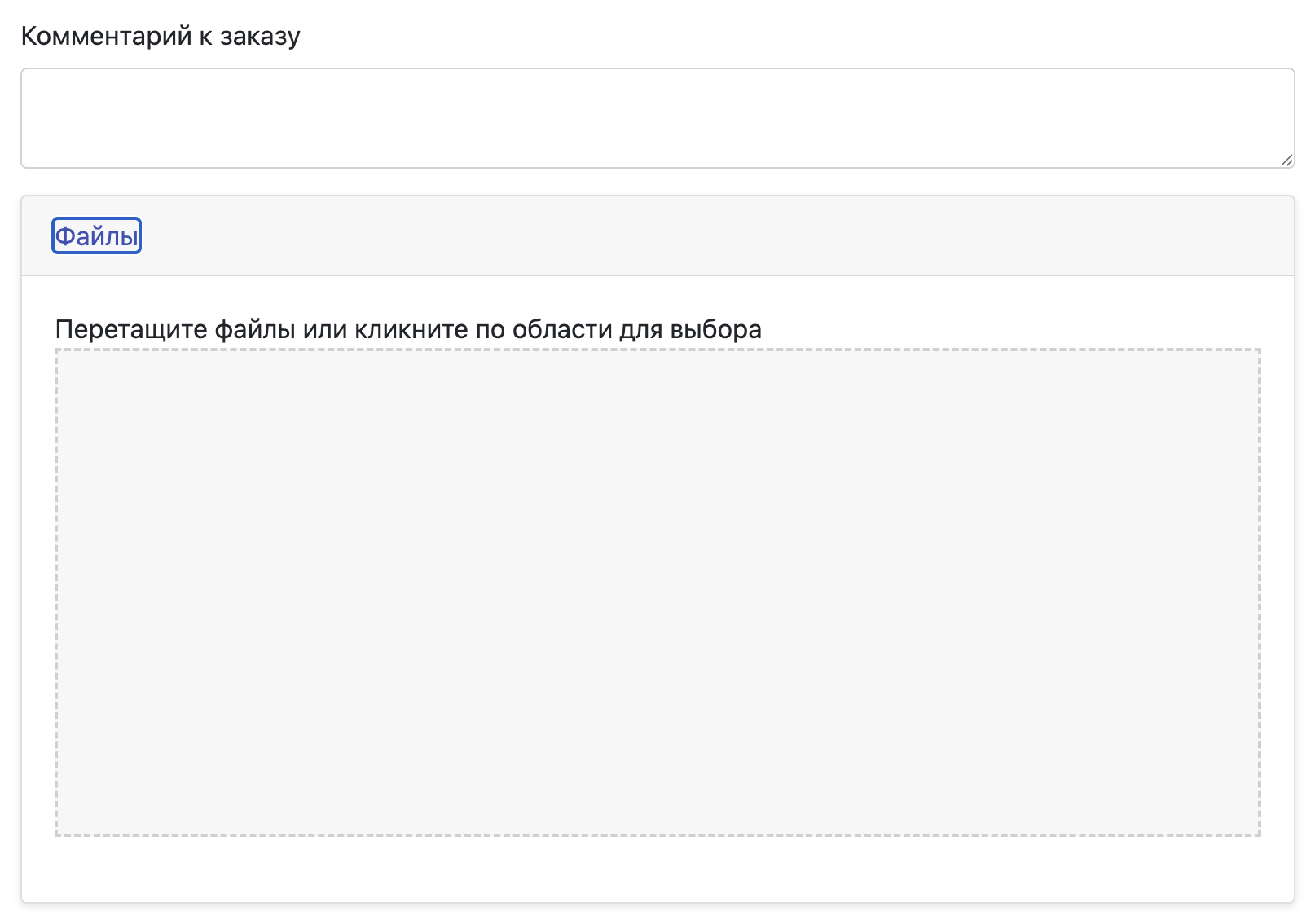 Поле Комментарий к заказу сохраняется в заказе и доступно как на основной форме, так и во время настройки изделия.
В свернутом блоке Файлы можно:
- перетащить один или несколько файлов;
- выбрать файлы через системное окно;
- выбрать ранее прикрепленные к клиенту файлы;
- удалить новый файл из списка до оформления заказа.
Новые файлы отправляются вместе с заказом. Выбранные файлы клиента передаются как ссылки на уже существующие файлы.
Дополнительные данные
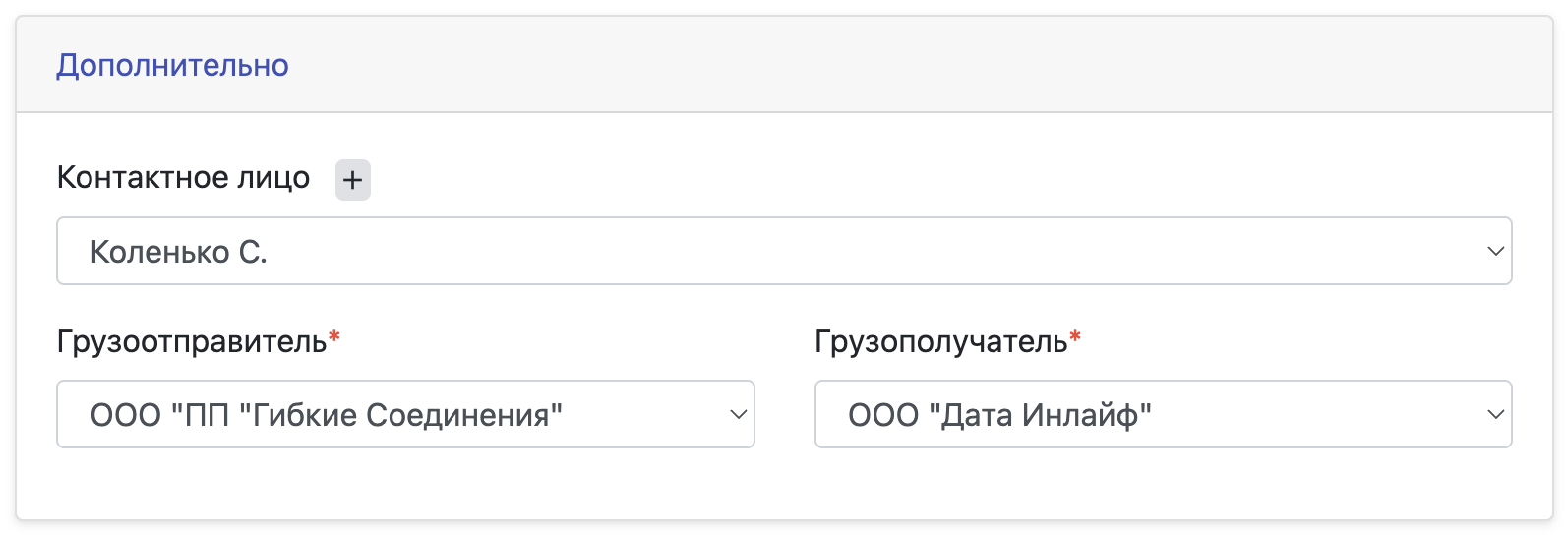 В блоке Дополнительно указываются:
- контактное лицо клиента;
- грузоотправитель;
- грузополучатель.
Контактное лицо можно создать в менеджере клиентов и после возвращения выбрать из списка. Для клиентского заказа грузоотправитель и грузополучатель обязательны. Если в параметрах редактора задан грузоотправитель по умолчанию, он подставляется автоматически.
Добавление изделий
В блоке Изделия в заказе доступны три способа добавления.
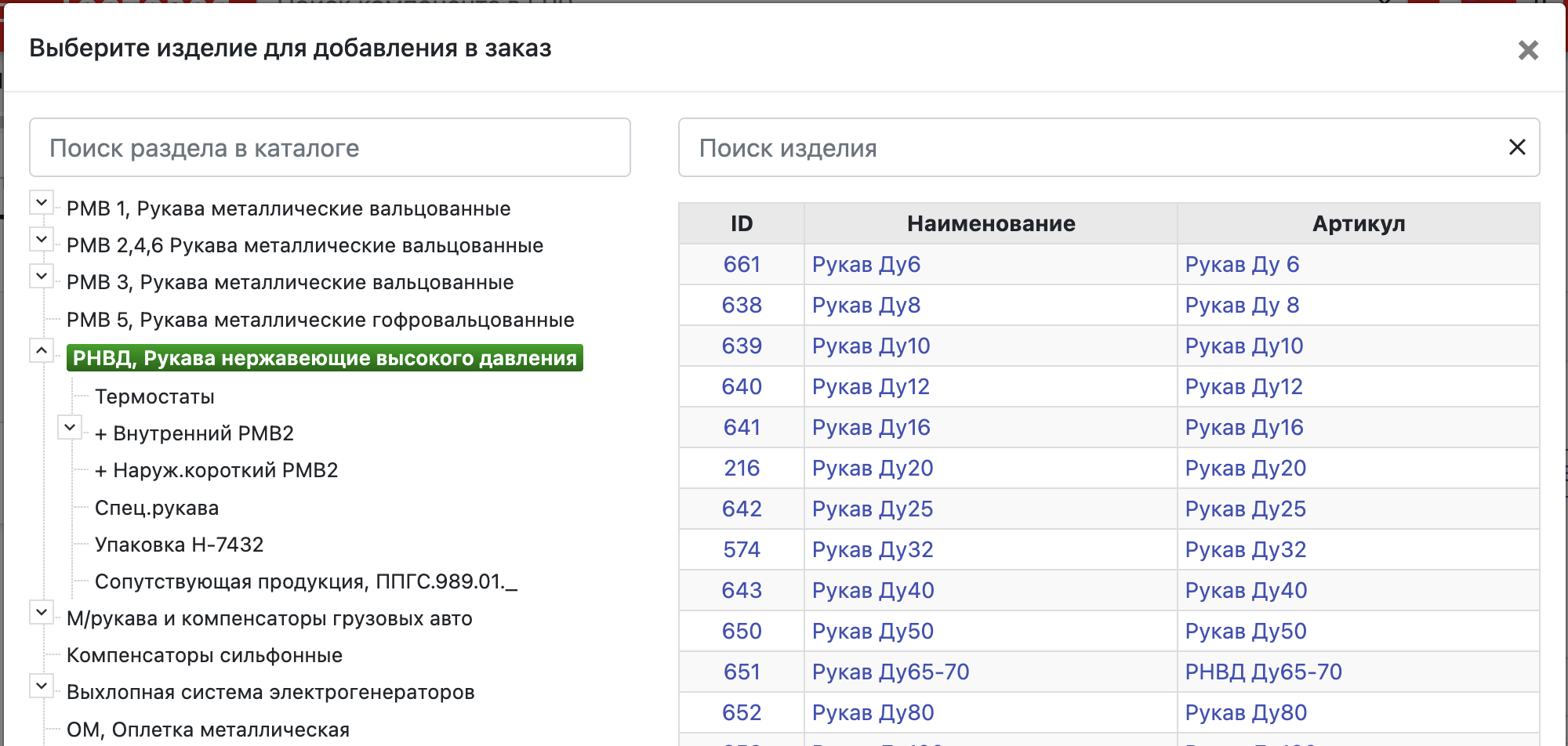
Выбор изделия
Кнопка Добавить изделие открывает каталог. В нем можно:
- выбрать группу изделий;
- найти изделие по названию или артикулу;
- использовать список последних технологических карт, по которым рассчитывалась себестоимость;
- перейти к настройке выбранного изделия.
Выбранная группа сохраняется в браузере и используется при следующем открытии каталога.
Копирование из другого заказа
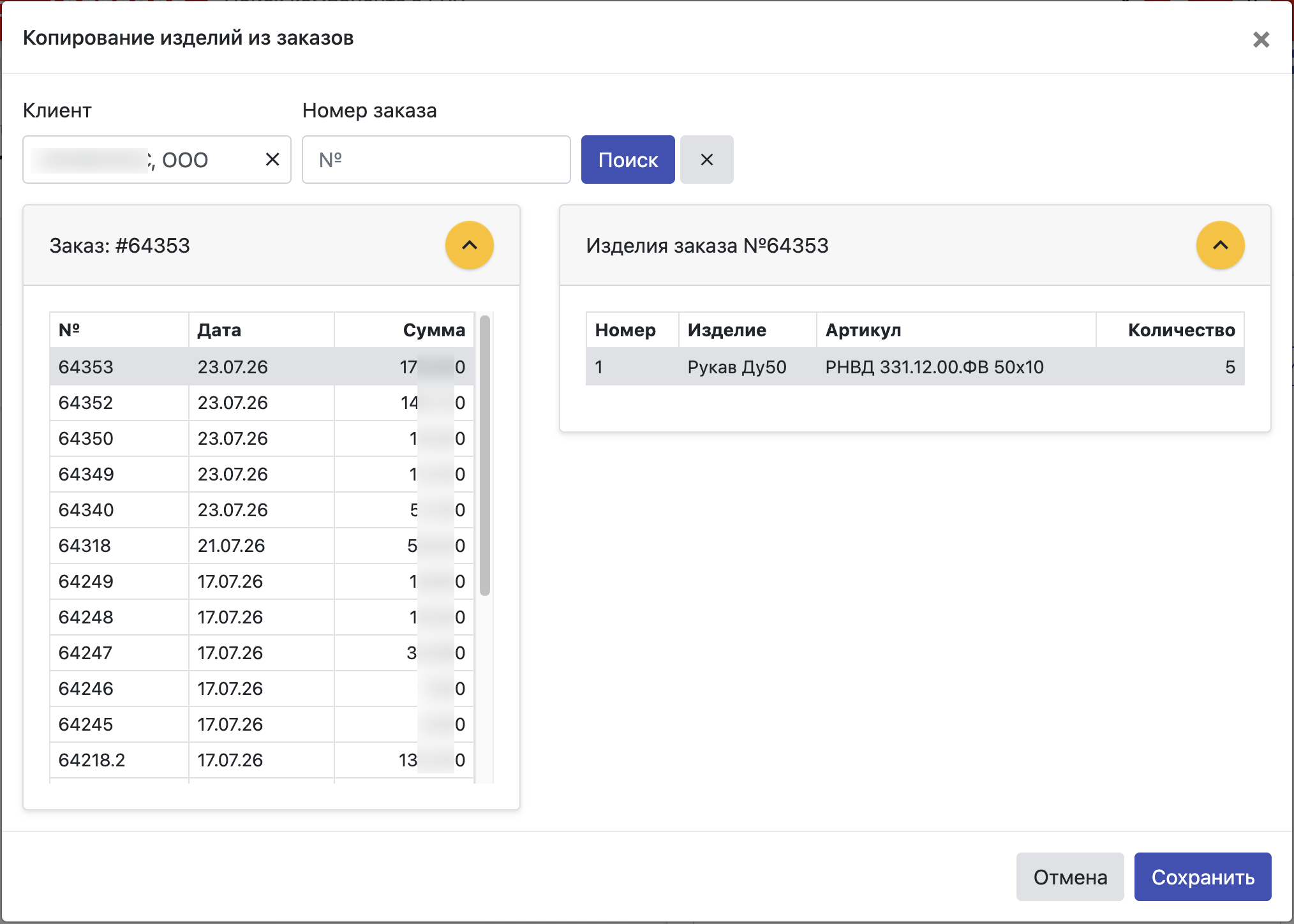 Кнопка Скопировать из заказа позволяет найти заказ, выбрать одно или несколько его изделий и добавить их конфигурации в текущий заказ.
Импорт из счета
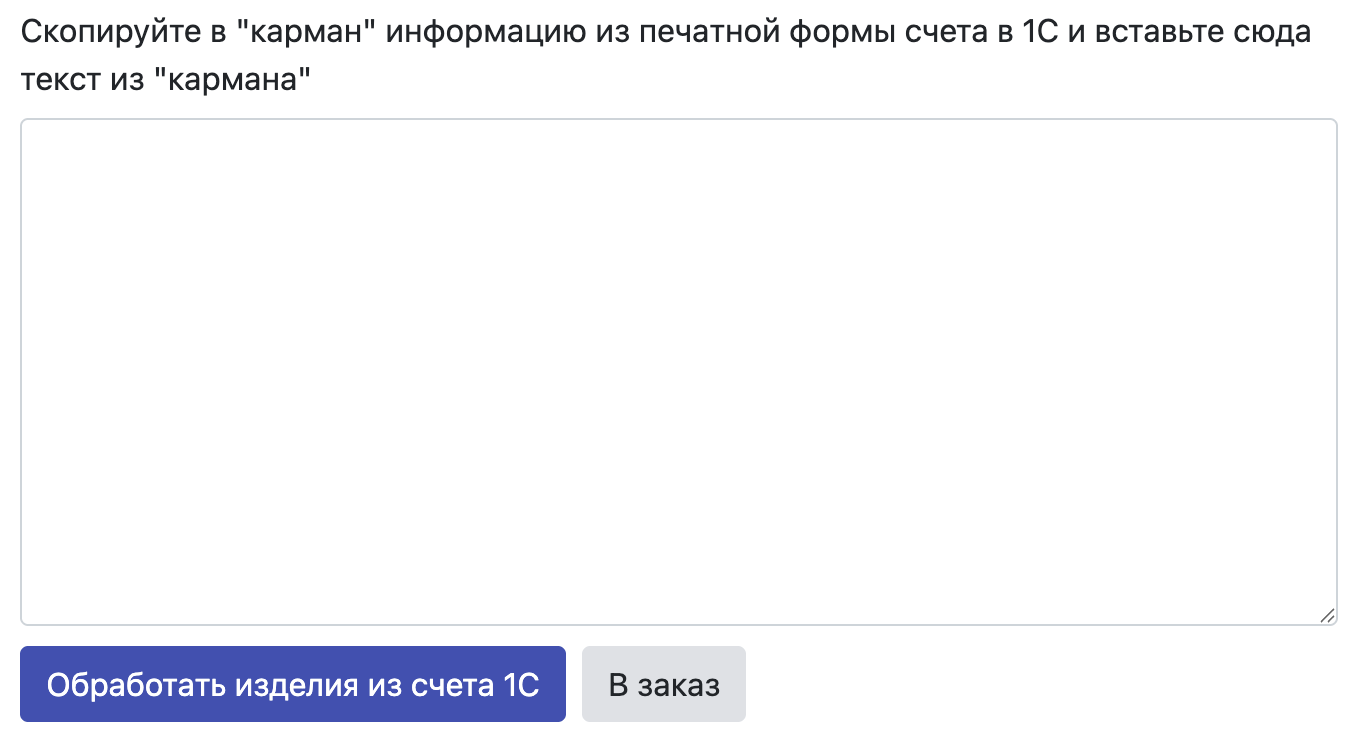 Кнопка с иконкой вставки открывает групповое добавление из табличных данных счета. Каждая строка должна содержать:
- код 1С;
- наименование;
- количество;
- единицу измерения;
- цену.
Столбцы разделяются табуляцией, строки — переносом строки. Для каждой позиции обязательны код 1С, количество и цена больше нуля. Не распознанные позиции остаются на странице импорта с ошибками, распознанные добавляются в заказ.
Настройка изделия
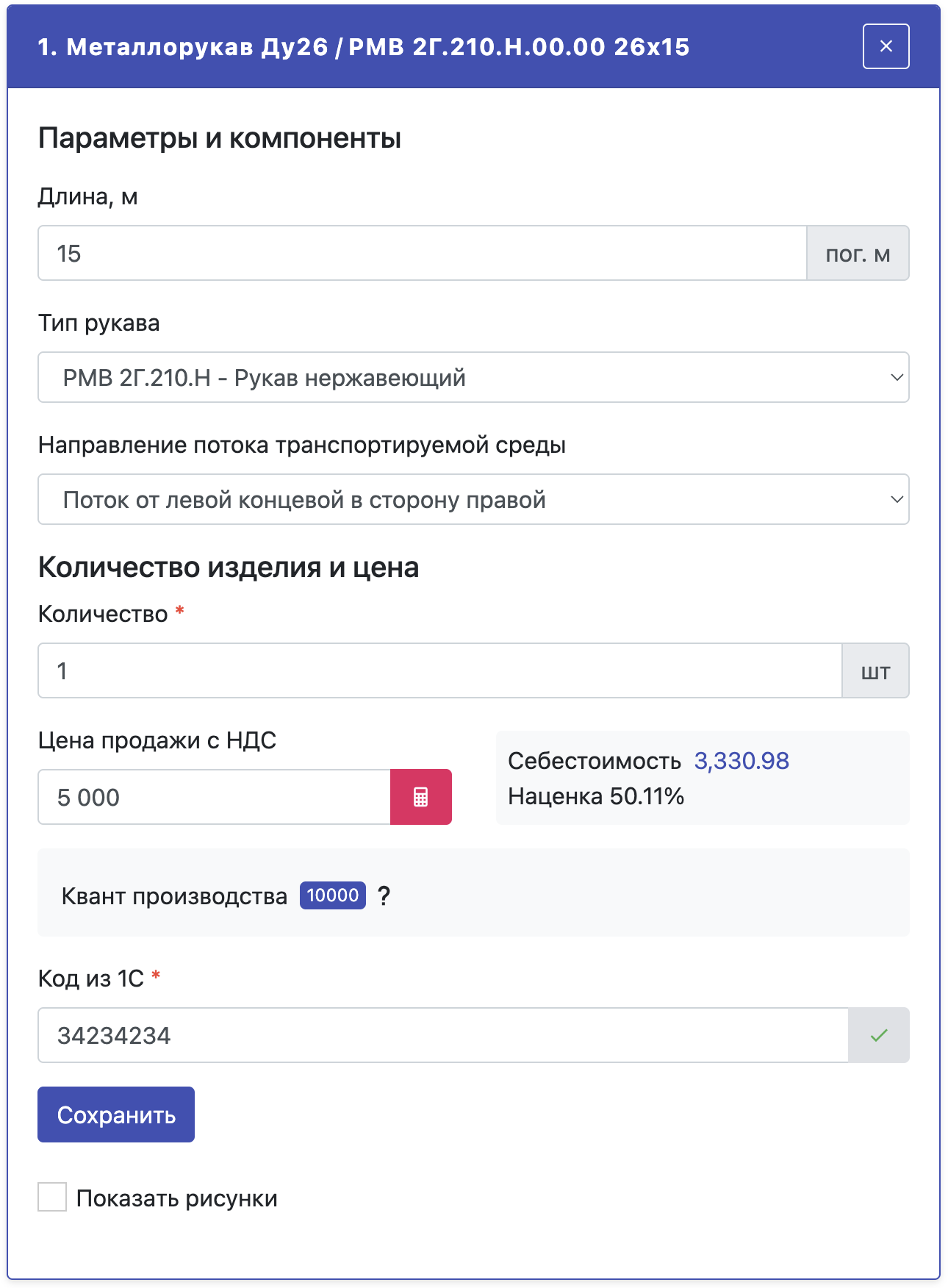
При добавлении или открытии изделия справа показывается его редактор, а слева — текущий список изделий заказа.
В зависимости от конфигурации изделия можно изменить:
- вариативные параметры;
- основные и дополнительные компоненты;
- опции и категории компонентов;
- оснастку;
- количество;
- цену или параметры маржи;
- код изделия в 1С для клиентского заказа;
- режим расчета полуфабриката.
Изменение параметров, компонентов или оснастки делает прежний расчет неактуальным. При нажатии Добавить или Сохранить редактор автоматически запускает расчет, если актуального расчета нет.
Перед добавлением изделия проверяются:
- минимальное количество и ограничения вариативных параметров;
- заполнение обязательных дополнительных компонентов;
- ненулевая цена;
- наличие кода 1С для клиентского заказа;
- ручное подтверждение кода 1С кнопкой с галочкой;
- допустимое количество полуфабриката, если сотруднику запрещено превышать рассчитанный лимит;
- ошибки конфигурации и расчета.
Если цена ниже минимально допустимой маржи, требуется отдельное подтверждение. Если на балансе уже есть это изделие, редактор также может запросить подтверждение добавления.
После успешного расчета и подтверждений кнопка:
- Добавить помещает новое изделие в заказ;
- Сохранить заменяет редактируемую позицию обновленной конфигурацией.
Сумма позиции рассчитывается как количество, умноженное на цену. Общая сумма заказа пересчитывается по всем позициям.
Работа со списком изделий
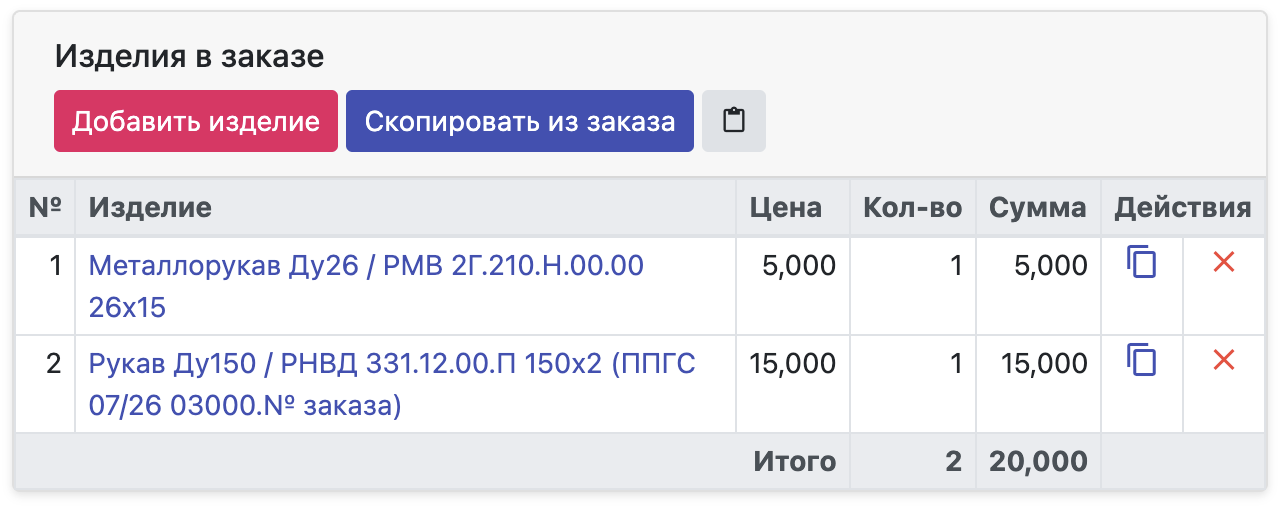 В таблице показываются:
- порядковый номер;
- название, артикул и версия изделия;
- цена;
- количество;
- сумма.
Название изделия открывает его настройки. Для позиции доступны:
- копирование внутри текущего заказа;
- удаление с подтверждением.
При копировании создается новая позиция с той же конфигурацией, но без ID исходной позиции в заказе. Для заказа в полуфабрикаты внутреннее копирование скрыто.
Ожидание 100% комплектации
Если расчетное время операций заказа или отдельных изделий меньше порога из настроек системы, редактор предупреждает, что заказ будет передан в производство только при полной комплектации компонентов.
В этом случае кнопка оформления недоступна, пока пользователь не установит флажок:
Соглашаюсь, что заказ не будет передан в производство без 100% комплектации.
Для заказа с несколькими короткими позициями интерфейс рекомендует оформить каждую позицию отдельным заказом.
Оформление нового заказа
Перед нажатием Оформить необходимо проверить:
- выбрано назначение заказа;
- указан срок поставки под снабжение;
- добавлено хотя бы одно изделие;
- у каждого изделия выполнен расчет;
- для клиентского заказа выбраны клиент, грузоотправитель и грузополучатель;
- при доставке транспортной компанией выбрана компания;
- подтверждено ожидание 100% комплектации, если оно требуется.
При оформлении данные заказа, сокращенные данные конфигураций изделий и новые файлы отправляются в order_editor действием update_order.
Сервер может запросить дополнительное подтверждение, например при совпадении:
- номера счета с другим заказом текущего года;
- артикула изделия с позицией в активном заказе.
После подтверждения запрос повторяется с разрешением игнорировать проверку дубликатов.
После успешного создания открывается окно Заказ успешно создан. Из него можно:
- перейти в карточку созданного заказа;
- открыть список заказов в работе;
- открыть полный список заказов;
- одобрить заказ со стороны клиента;
- одобрить цены на изделия.
Выбранный тип перехода запоминается в браузере и при следующем создании может быть выполнен автоматически через 10 секунд.
Редактирование существующего заказа
Для редактирования форма открывается с ID заказа. Редактор загружает заказ через order_editor?getOrder=yes&id={id} и восстанавливает:
- основные данные;
- изделия и их идентификаторы в заказе;
- выбранные компоненты;
- вариативные параметры;
- дополнительную комплектацию;
- оснастку;
- количество, цену, артикул и код 1С.
Дальнейшая работа выполняется так же, как при создании: можно менять поля заказа, добавлять и копировать изделия, открывать существующие позиции, пересчитывать их и удалять.
При сохранении:
- позиции с существующими ID обновляются;
- новые позиции создаются;
- удаленные из интерфейса позиции удаляются из заказа;
- итоговая сумма пересчитывается;
- файлы добавляются к заказу.
Проверка совпадения номера счета не учитывает сам редактируемый заказ. Проверка повторного артикула другого активного заказа выполняется только при создании нового заказа.
Очистка формы
Кнопка Очистить сбрасывает загруженный заказ, результат последнего сохранения и список новых файлов.
При создании заказа конфигурация изделий хранится в localStorage браузера. Поэтому при необходимости начать полностью заново следует также учитывать сохраненный браузером черновик конфигурации.
Основные ошибки
Оформление не выполняется, если:
- не указан срок поставки под снабжение;
- для клиентского заказа не выбран клиент, грузоотправитель или грузополучатель;
- не выбрана обязательная транспортная компания;
- список изделий пуст;
- у изделия отсутствует расчет себестоимости;
- не заполнены обязательные поля заказа или изделия;
- расчет конфигурации завершился ошибкой;
- не подтверждены код 1С, низкая маржа, остатки или дубликат;
- не принято условие ожидания 100% комплектации.
Ошибки заказа показываются над формой и уведомлениями. Ошибки расчета изделия показываются уведомлениями в нижней левой части экрана.