Список заказов
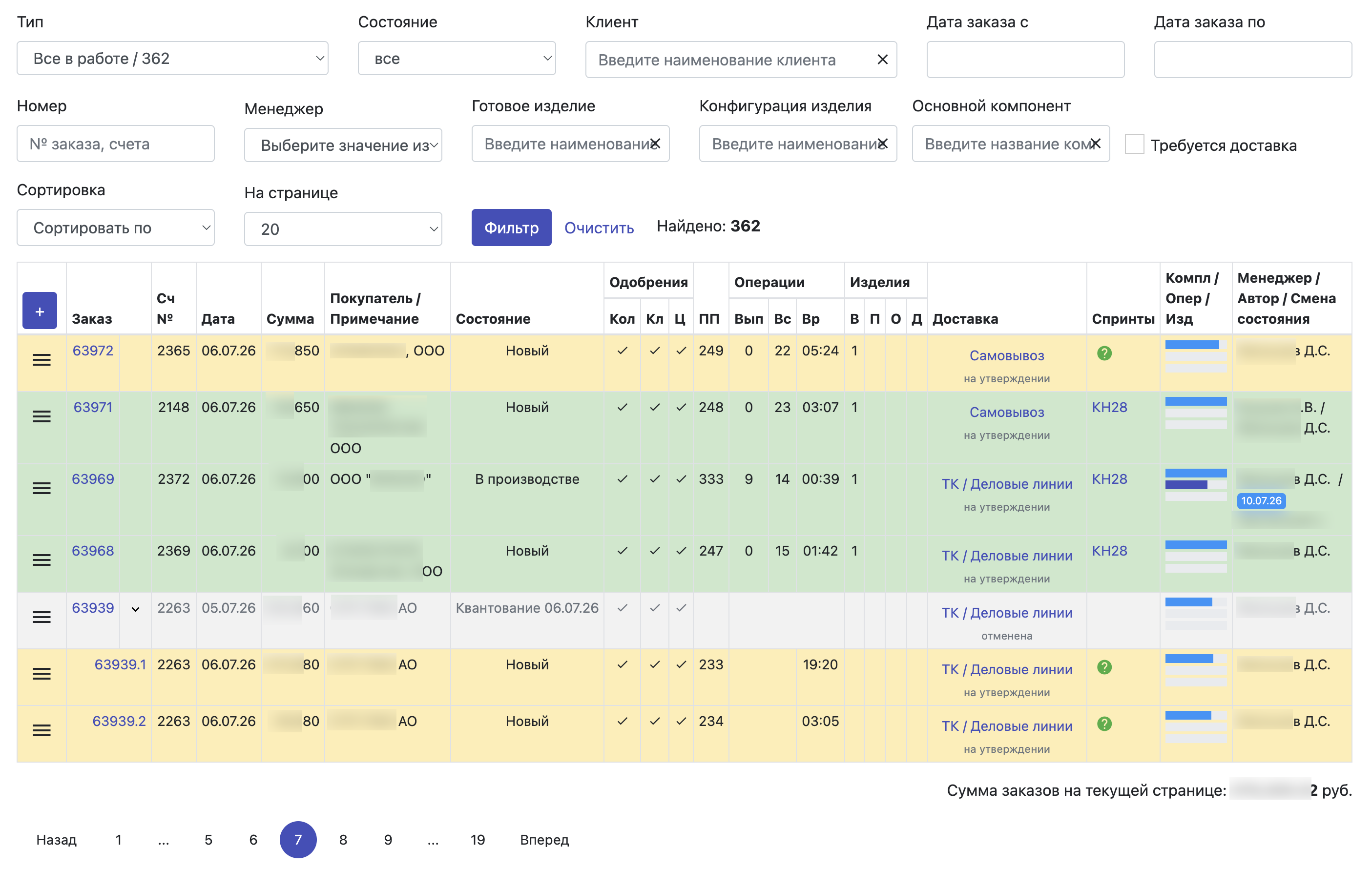 Список заказов используется для поиска заказов, контроля состояния производства
и перехода в карточку заказа. По умолчанию открывается список заказов в работе:
Список заказов используется для поиска заказов, контроля состояния производства
и перехода в карточку заказа. По умолчанию открывается список заказов в работе:
- тип:
в работе; - количество строк на странице:
20.
Выбранные значения типа списка и количества строк сохраняются в браузере и подставляются при следующем открытии.
Фильтры
В верхней части списка доступны фильтры:
- Тип - готовые группы заказов с количеством записей в каждой группе;
- Состояние - фильтр по состоянию заказа;
- Клиент - поиск клиента по названию;
- Дата заказа с / по - период даты создания заказа;
- Номер - номер заказа или номер счета, Enter запускает поиск;
- Менеджер - ответственный менеджер;
- Готовое изделие - поиск по выпускаемому изделию;
- Конфигурация изделия - поиск по конфигурации изделия;
- Основной компонент - поиск заказов, где используется основной компонент;
- Требуется доставка - только заказы с доставкой;
- Сортировка - дата, клиент, производственный приоритет, спринты или способ доставки;
- На странице - количество строк на странице.
Кнопка фильтра применяет параметры и обновляет URL. Кнопка "Очистить" сбрасывает параметры фильтра и очищает сохраненные в браузере значения типа и количества строк.
Типы групп заказов
Фильтр Тип - это быстрый выбор заранее подготовленной группы заказов. У каждой группы в списке отображается счетчик. Счетчики кешируются на короткое время, поэтому сразу после изменения заказа число в фильтре может обновиться не мгновенно.
Доступные группы:
- Мои в работе - активные заказы, где текущий пользователь указан менеджером или автором заказа. Группа показывается только если такие заказы есть. Сортировка внутри группы поднимает заказы без нужных одобрений и затем учитывает производственный приоритет.
- Все в работе - все активные заказы. Это группа по умолчанию. В нее входят заказы, которые еще не закрыты и не отменены.
- Акцептовать количество - активные заказы без одобрения количества. Такие заказы требуют первичной проверки количества перед дальнейшими одобрениями.
- Без акцепта клиента - активные клиентские заказы, где количество уже одобрено, но клиентское одобрение еще не получено.
- Квантование - активные заказы, которые уже одобрены клиентом и имеют изделия с количеством больше производственного кванта. Такие заказы нужно разделить на кванты производства перед дальнейшей работой.
- Одобрить цены - активные клиентские заказы, которые уже одобрены клиентом, но еще не имеют финансового одобрения цен.
- Ожидают производства - заказы в состоянии
new, которые уже готовы к запуску производства по одобрениям. Для клиентских заказов нужны клиентское и финансовое одобрения, для заказов полуфабрикатов - клиентское одобрение. - В производстве - активные заказы в производственном состоянии. Список сортируется по производственному приоритету.
- Заблокированы - активные заблокированные заказы.
- Ожидают 100% комплектации - активные заказы с признаком
start_100_percent = yes. По ним производство ожидает полной комплектации. - Просрочен - активные заказы с плановой датой отгрузки меньше текущей даты. Список сортируется по плановой дате отгрузки.
- Все - все заказы без ограничения по активности, включая закрытые и отмененные.
Фильтр Состояние применяется дополнительно к выбранной группе. Если выбран тип "Все в работе" и состояние не указано, показываются все активные заказы. Если выбран тип "Все", можно искать в том числе закрытые и отмененные заказы.
Колонки списка
Таблица показывает:
- командное меню строки;
- номер заказа;
- номер счета;
- дату заказа;
- сумму заказа;
- покупателя или назначение заказа;
- состояние;
- одобрения количества, клиента и цены;
- производственный приоритет;
- прогресс операций;
- прогресс изделий;
- доставку;
- активные спринты;
- сводный индикатор "Компл / Опер / Изд";
- менеджера, автора и последнюю смену состояния.
Внизу страницы показывается сумма заказов на текущей странице без отмененных заказов и пагинация.
Номер заказа и переход в карточку
Номер заказа является ссылкой на карточку заказа. При наведении на номер загружается всплывающая подсказка с краткой информацией по заказу.
При переходе в карточку в URL передается параметр для возврата в список. Кнопка "В список" в карточке использует этот параметр и возвращает пользователя на ту страницу и с теми фильтрами, откуда был открыт заказ.
Для дочерних заказов отображается суффикс. Если у заказа есть дочерние заказы, их можно раскрыть или скрыть кнопкой рядом с номером.
Покупатель / Примечание
В колонке показывается назначение заказа:
- клиентский заказ - название клиента;
- заказ полуфабриката - бейдж
ПФ; - заказ на продажу - бейдж
НА ПРОДАЖУ; - заказ на издержки - бейдж
Издержки.
Для полуфабрикатов дополнительно показывается, для каких заказов нужен этот полуфабрикат. Номера таких заказов являются ссылками на карточки заказов и открываются в текущем интерфейсе просмотра заказа.
Если заказ нужно разбить на квант производства, в колонке выводится красное предупреждение.
Если изделиям заказа требуется оснастка, рядом показывается бейдж с количеством требуемой оснастки.
Состояние и одобрения
Колонка состояния показывает текущее состояние заказа. Если заказ прошел квантование производства, вместо обычного состояния показывается дата квантования.
В блоке одобрений:
- Кол - одобрение количества;
- Кл - одобрение клиентом;
- Ц - финансовое одобрение цен.
Отсутствующее одобрение количества отображается красным значком.
Производственный приоритет
Колонка ПП показывает приоритет производства заказа. Приоритет влияет на очередность планирования и производства. Чем меньше число, тем выше производственный приоритет.
Заказ с флагом важности отображается с красным флагом рядом с номером.
Операции и изделия
В колонках операций показываются:
- выполненные операции;
- общее количество операций;
- время на выполнение оставшихся операций.
Для закрытых и отмененных заказов блок операций не заполняется.
В колонках изделий показываются:
- общее количество изделий;
- произведено;
- отгружено;
- количество позиций отгрузки к доставке.
Доставка
Для клиентских заказов показывается способ доставки и состояние доставки. Если у пользователя есть право изменения доставки и заказ не отменен, не заблокирован и не закрыт, по ссылке открывается окно редактирования доставки.
Спринты и проблемы планирования
Колонка "Спринты" показывает активные спринты заказа. По ссылке открывается окно со спринтами заказа.
Если у заказа есть проблемы или рекомендации по спринтам, рядом отображается иконка:
- красная - есть активная критическая проблема;
- зеленая - есть некритичная информация или рекомендация.
По клику открывается окно с деталями: сообщение, проверенная операция, ГРМ, ресурс, требуемое количество, доступный остаток и дефицит.
Строка заказа может подсвечиваться цветом по данным спринта:
- зеленый - состояние нормальное или проблема решена;
- желтый - требуется внимание;
- красный - есть критическая проблема.
Сводный индикатор "Компл / Опер / Изд"
Индикатор показывает общую картину по заказу:
- обеспеченность компонентами;
- выполнение операций;
- производство изделий.
Для активных заказов и заказов с дочерними заказами индикатор остается доступным в списке.
Меню действий строки
В первой колонке строки открывается контекстное меню заказа. Набор действий зависит от состояния заказа и прав пользователя.
Возможные действия:
- одобрить количество;
- одобрить заказ клиентом;
- одобрить цены;
- редактировать заказ;
- добавить примечание;
- создать накладную на отгрузку;
- поставить или снять флаг важности;
- открыть карту норморасхода;
- открыть подробную карту норморасхода;
- снять ожидание 100% комплектации;
- разбить заказ на квант производства;
- обменять производственные приоритеты;
- установить производственный приоритет;
- открыть задание на производство;
- отменить заказ;
- установить готовность;
- закрыть внепланово.
При открытии меню система дополнительно запрашивает доступные действия по заказу.
Всплывающие окна списка
Из списка могут открываться:
- краткая информация по заказу;
- добавление примечания;
- разделение заказа на квант производства;
- редактирование доставки;
- список спринтов поанирования с участием заказа.