План на сверхурочные работы
Задание на сверхурочные работы задаёт период, состав сотрудников и заказы, которые нужно выполнять в это время. Система рассчитывает доступную работу, распределяет операции по сотрудникам и рабочим постам, а после утверждения автоматически формирует персональные суточные наряды перед началом работ.
Создание задания
Откройте раздел «Наряды на сверхурочные работы» и нажмите «Новое задание».
- Укажите дату и время в полях «Начало» и «Окончание».
- Выберите сотрудников, которые будут работать сверхурочно.
- Выберите заказы, по которым нужно выполнить работы.
- Нажмите «Сохранить предварительное», если хотите сохранить состав задания, или «Рассчитать», чтобы сразу оценить результат.
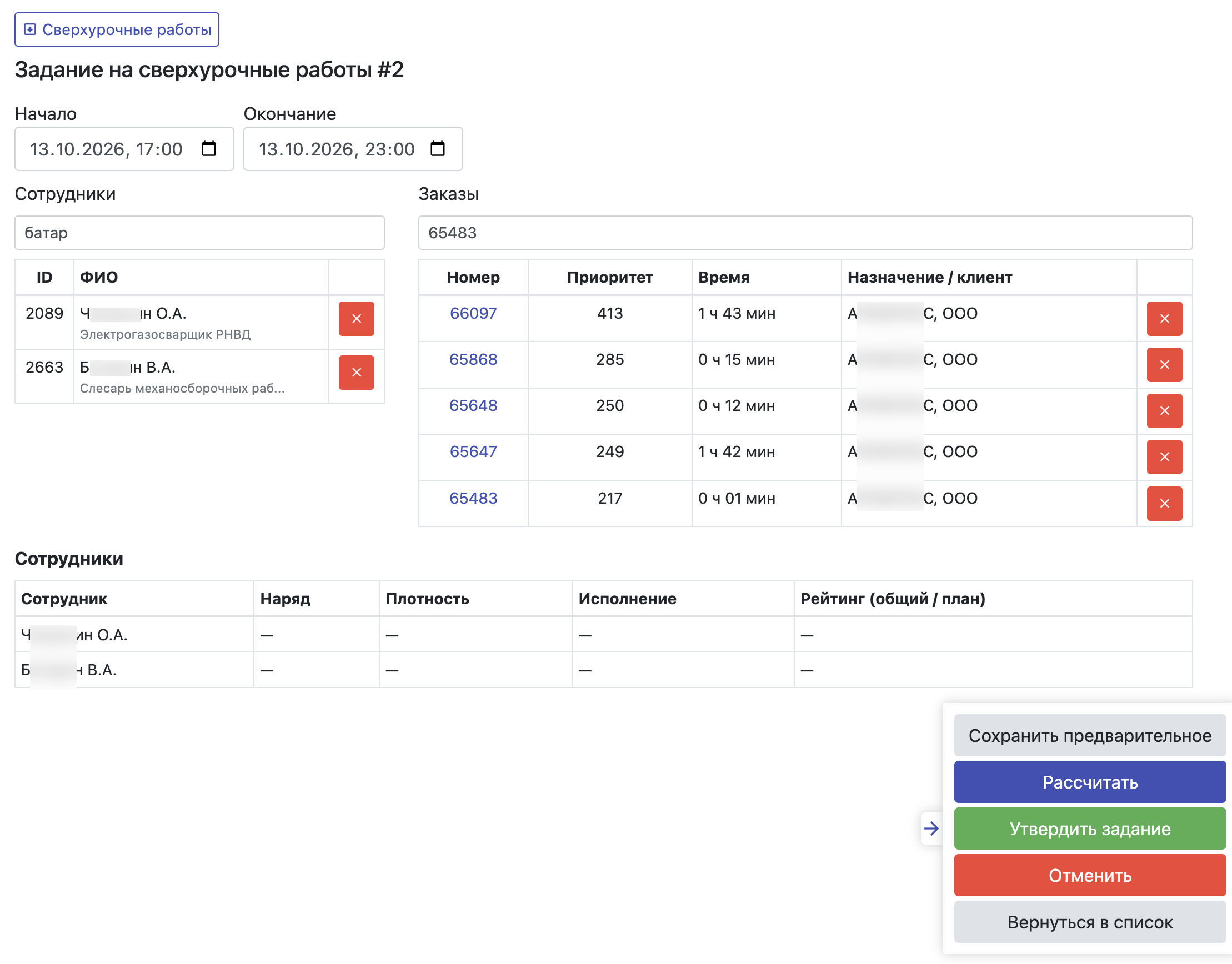 Новое задание можно создать на одну из следующих десяти календарных дат, начиная с завтрашнего дня. Начало и окончание должны находиться в одних календарных сутках; окончание должно быть позже начала. Время задаётся с точностью до минуты.
В списке сотрудников доступны неуволенные сотрудники производства. При выборе учитывайте указанную должность и состояние сотрудника. Наличие сотрудника в списке ещё не гарантирует, что ему можно назначить каждую выбранную операцию: для работы необходим допуск к соответствующей группе рабочих мест (ГРМ).
В список заказов входят заказы, ожидающие производства или находящиеся в производстве. Для заказа для клиента показывается наименование клиента.
Проверки при сохранении
Период сверхурочной работы не должен пересекаться:
- с основным графиком выбранного сотрудника;
- с другим активным заданием на сверхурочные работы этого сотрудника;
- с уже сформированным нарядом на пересекающийся период.
При пересечении с основным графиком сообщение содержит ФИО сотрудника и часы его основной работы. Проверьте период задания и состав сотрудников, затем повторите сохранение.
Соседние периоды допустимы: сверхурочная работа может начинаться точно в момент окончания основной смены.
Предварительный расчёт
Нажмите «Рассчитать». Система оценит, какие операции выбранных заказов выбранные сотрудники могут выполнить за заданный период с учётом доступности сотрудников, допусков, рабочих постов, последовательности операций и производственных ресурсов.
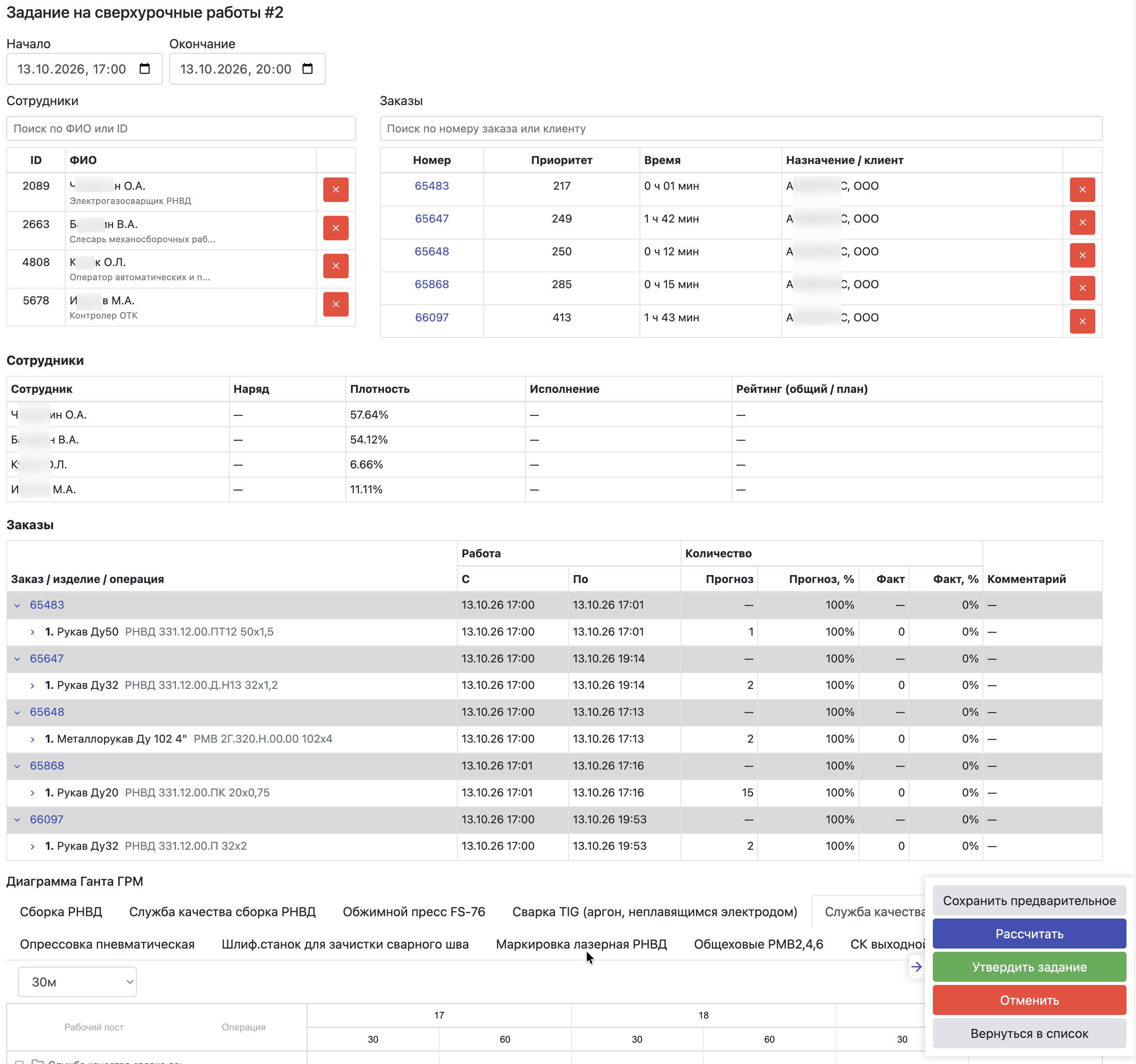
Расчёт служит для оценки результата. После изменения периода, сотрудников или заказов выполните его повторно перед утверждением.
Сотрудники
В таблице сотрудников проверьте распределение и плотность загрузки. Низкая загрузка может означать, что в выбранных заказах мало доступной работы, не хватает допуска или ресурс занят.
До формирования суточных нарядов в колонке «Наряд» может стоять прочерк. После формирования появится номер персонального наряда; нажмите его, чтобы открыть наряд сотрудника.
Заказы, изделия и операции
Результаты показаны в иерархии заказ → изделие → операция. Изделия по умолчанию свёрнуты. Нажмите стрелку у изделия, чтобы увидеть операции. У изделия указаны номер, наименование и артикул. Флаг после названия операции обозначает финальную операцию.
| Колонка | Что показывает |
|---|---|
| Работа — С | Начало запланированной работы по операции. Для изделия и заказа — самое раннее начало среди их операций. |
| Работа — По | Окончание запланированной работы по операции. Для изделия и заказа — самое позднее окончание среди их операций. |
| Количество — Факт | Уже выполненное количество операции или выпущенное количество изделия. |
| Количество — Факт, % | Текущий процент выполнения. |
| Количество — Прогноз | Факт плюс количество, которое планируется выполнить в задании. |
| Количество — Прогноз, % | Ожидаемый процент выполнения после выполнения запланированной работы. |
| Комментарий | Причины, мешающие запланировать операцию; у изделия и заказа — число операций с проблемами. |
Прочерк в периоде означает, что работа не запланирована. Если операция выполняется несколькими интервалами, «С» и «По» показывают общие границы; между ними могут быть перерывы.
У заказа количественные колонки могут содержать прочерк: объёмы разных изделий не складываются в одно количество. Для оценки заказа используйте проценты и строки изделий.
Готовность изделия увеличивается по выпуску на финальной операции. Выполнение промежуточной операции может увеличить её собственный процент, сохранив прежнюю готовность изделия и заказа. Поэтому прогноз заказа 0% при запланированных промежуточных работах возможен.
Диаграмма Ганта
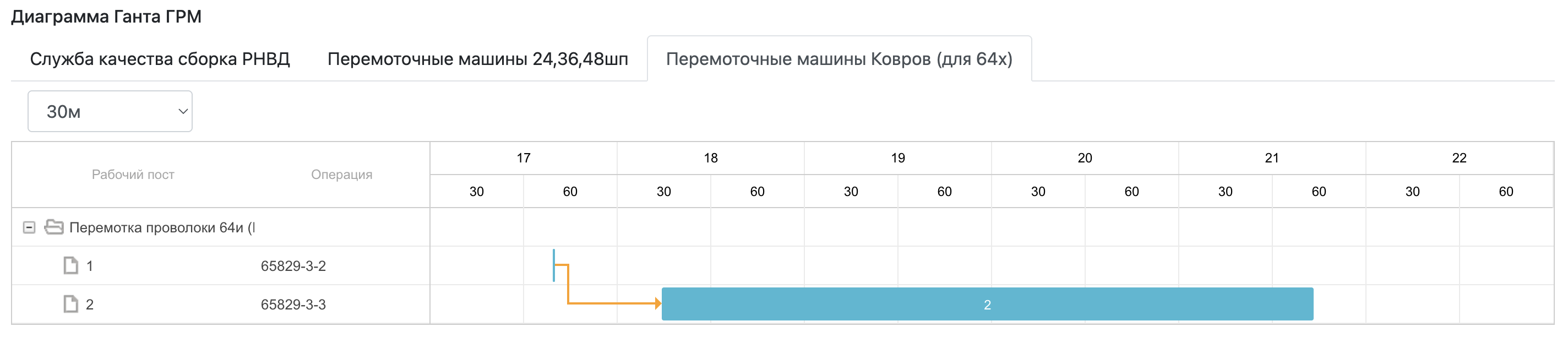
Ниже результатов находится «Диаграмма Ганта ГРМ». Переключайте вкладки ГРМ, чтобы проверить последовательность работ и размещение на постах. В наименовании работы указаны операция и сотрудник.
Используйте диаграмму для проверки интервалов, перерывов и переходов между постами. Период в таблице показывает общие границы работы; диаграмма позволяет увидеть отдельные назначения.
Как разбирать проблемы расчёта
| Сообщение | Что проверить |
|---|---|
| Нет сотрудников с допуском к ГРМ | Есть ли среди выбранных сотрудников рабочие с допуском к указанной ГРМ. |
| Допущенные сотрудники недоступны на этот период | Состояние и доступность сотрудников на выбранный период. |
| Нет активных рабочих постов | Наличие действующих постов на указанной ГРМ. |
| Не хватает материалов | Обеспеченность конкретной операции материалами. |
| Не хватило периода или ресурс занят | Длительность задания, загрузку постов и сотрудников, готовность предшествующих операций. |
| Нет рабочего места (ГРМ) | Заполнена ли ГРМ в операции. |
| По выбранным заказам не осталось операций | Остаток работ по заказам; возможно, они уже выполнены. |
Название ГРМ в комментарии является ссылкой: нажмите её для просмотра ГРМ.
Частичный результат означает, что удалось запланировать часть работы. Перед утверждением оцените полезность этой части по количествам, процентам и диаграмме. Само наличие проблем у отдельных операций не означает, что все работы задания невозможны.
Утверждение задания
После проверки расчёта нажмите «Утвердить задание». Кнопка доступна после подходящего результата расчёта черновика.
При успешном утверждении появляется всплывающее сообщение с ожидаемой датой и временем автоматического формирования суточных нарядов. Если система сообщает, что расчёт устарел, нажмите «Рассчитать» повторно и проверьте новый результат.
В текущем интерфейсе утверждённое задание ожидает формирования в состоянии «Предварительное». Ориентируйтесь также на успешное сообщение после утверждения и наличие расчёта.
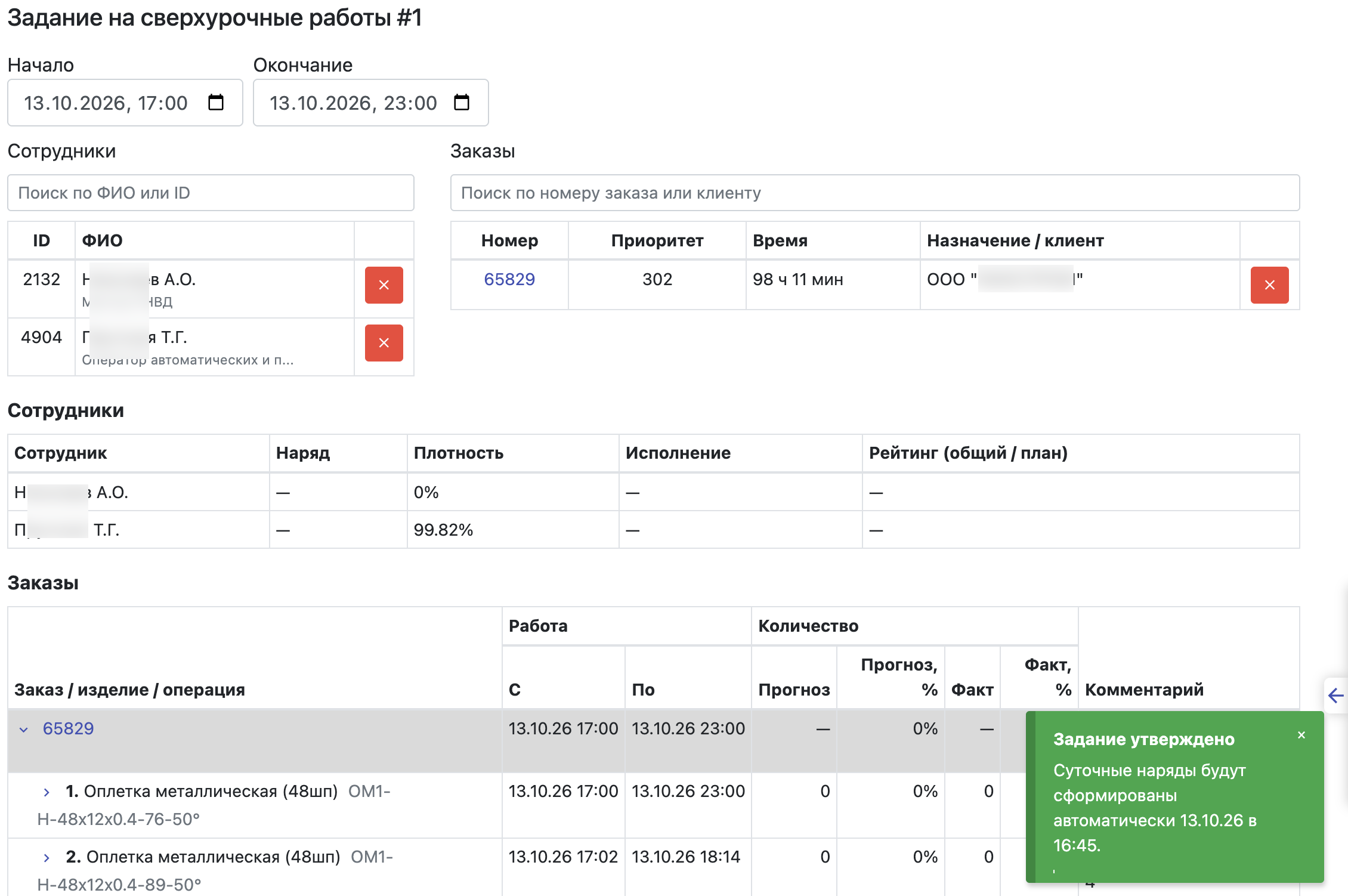
Изменять задание можно только до границы за 15 минут до начала. После изменения утверждённого задания повторите расчёт и утверждение, чтобы система использовала актуальный состав и период.
Когда появляются суточные наряды
Автоматическое формирование выполняется каждые 15 минут. Задание обрабатывается в последние 15 минут перед началом работы.
Например, для периода 17:00–21:00 ожидаемое начало формирования — 16:45. Для начала 17:10 задание попадает в окно формирования с 16:55 и обрабатывается при ближайшем запуске — 17:00. Уведомление после утверждения показывает ожидаемое время запуска; сам расчёт и создание нарядов могут занять некоторое время.
Перед созданием нарядов система снова проверяет пересечения и выполняет расчёт по актуальным данным. Поэтому фактический состав операций и объём работы могут отличаться от предварительного прогноза: к этому моменту часть работ могла быть выполнена или доступность ресурсов могла измениться.
После успешного формирования:
- задание переходит в состояние «Сформировано»;
- у сотрудников с назначенной работой появляются персональные суточные наряды;
- номера нарядов доступны в таблице сотрудников задания.
Откройте задание после ожидаемого времени формирования и проверьте состояние, номера нарядов и назначенные работы. Выбор сотрудника сам по себе не гарантирует отдельного наряда, если расчёт не назначил ему работу.
Если к моменту повторного расчёта работа уже отсутствует, задание может завершиться без создания нарядов.
Отмена и ошибки
Чтобы отказаться от задания, нажмите «Отменить» и подтвердите отмену. Используйте доступную кнопку до начала формирования; не рассчитывайте на возможность отменить уже сформированные наряды через отмену черновика.
Если наряды не появились, проверьте состояние задания и сообщения о причинах. При блокировке повторного расчёта наряды могут не сформироваться. Если задание не удалось выдать до начала периода, оно получает состояние «Ошибка формирования».
При ошибке передайте ответственному за систему номер задания, период, текст сообщения и сведения об отсутствующих нарядах. Не создавайте дублирующее задание на тот же период для тех же сотрудников без проверки: пересечение будет препятствовать сохранению.
Контроль перед началом работ
- Проверьте период и состав сотрудников.
- Выполните расчёт и раскройте изделия с проблемами.
- Оцените прогноз, загрузку сотрудников и диаграмму Ганта.
- Утвердите задание до границы за 15 минут до начала.
- После автоматического формирования проверьте персональные наряды и доведите задания до сотрудников.
Для общего порядка работы с суточными нарядами см. инструкцию по ежедневным нарядам.