Как выполнять обязательные приоритетные операции
В «Плане работ» система выделяет операции, которые нельзя продолжать откладывать. Учитываются задания сотрудника на допущенных ему ГРМ. Срок, после которого появляется ограничение, задается настройками предприятия и указывается в сообщении на экране.
| Сообщение | Что делать |
|---|---|
| Красное | Сначала выполнить обязательные операции из показанного списка. Возможность закрывать менее приоритетные операции ограничена. |
| Желтое | Выполнить выделенные операции в первую очередь: в следующем наряде они могут стать обязательными. Остальные операции пока доступны. |
| Сообщения нет | Работать по обычному плану с учетом готовности операций. |
Если появилось красное сообщение
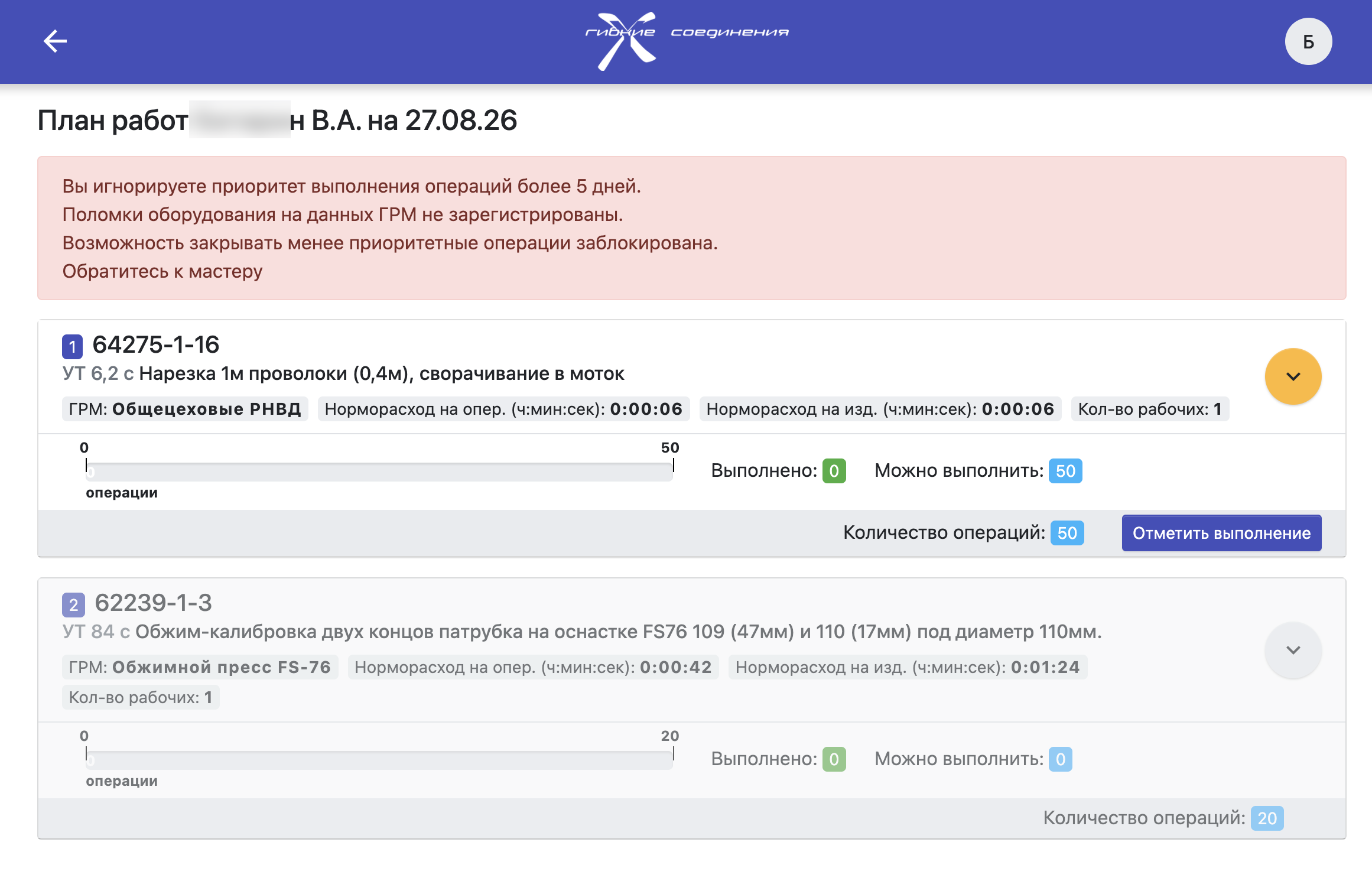
- Откройте нужную операцию под красным сообщением кнопкой «Отметить выполнение».
- Укажите фактически выполненное количество по рабочим постам и подтвердите его.
- Выполните необходимые проверки, замеры и требования к комплектующим.
- Нажмите «Сохранить» и дождитесь обновления списка.
- Проверьте, остались ли обязательные операции, и продолжайте с ними.
Переход в карточку операции или подтверждение количества сами по себе не записывают выполнение. Требуется успешное сохранение результата.
Обычный список возвращается, когда система больше не показывает обязательные операции. Если работа выполнена лишь частично, обязательное задание может остаться в списке.
Если появилось желтое сообщение
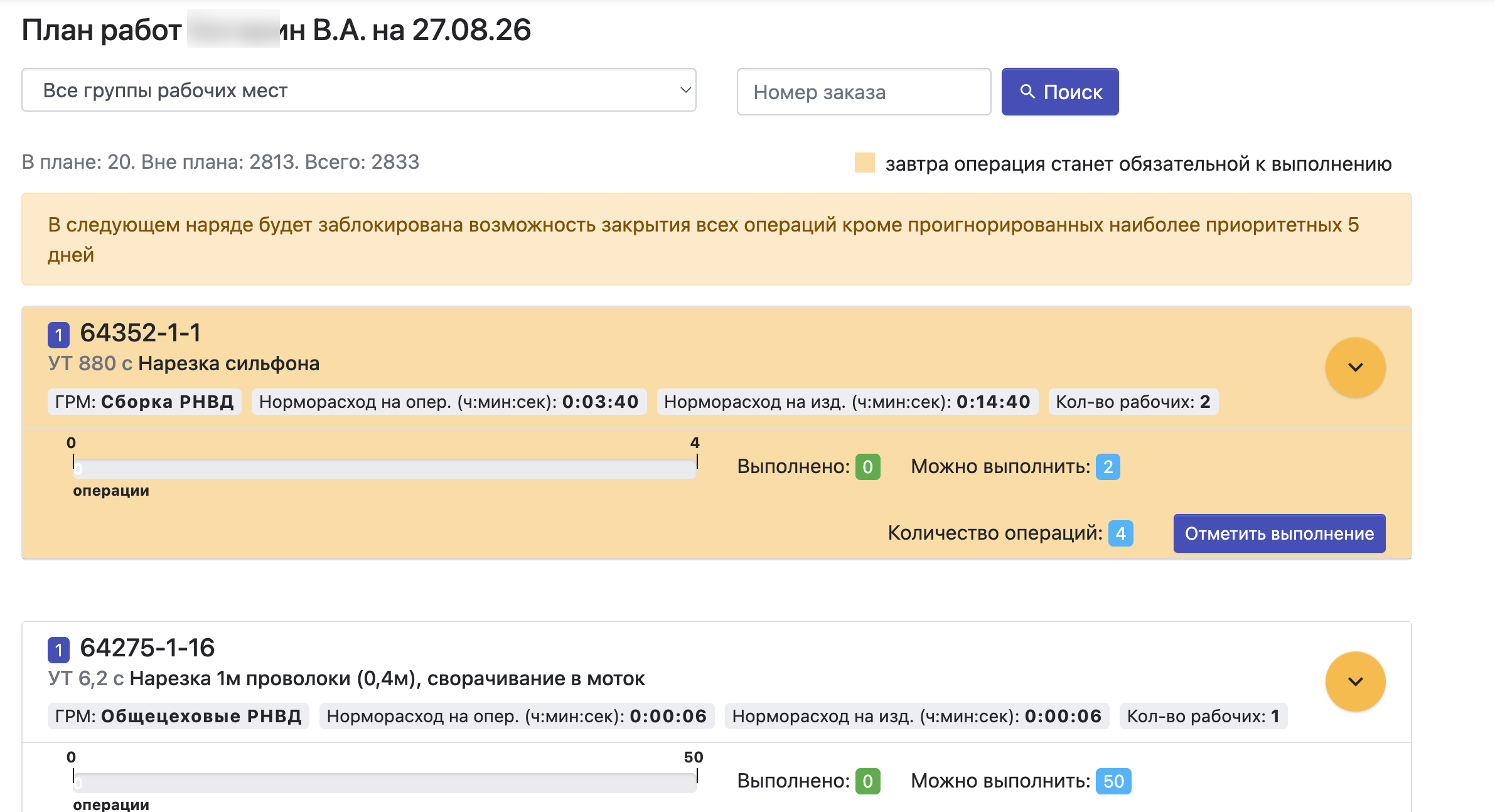 Предупреждение означает, что наиболее приоритетная работа откладывается и в следующем наряде может заблокировать остальные операции.
Откройте выделенную операцию, отметьте фактический результат и сохраните его. В «Плане работ» остальные операции находятся ниже предупреждения; пока обязательных операций нет, доступны фильтры ГРМ и номера заказа.
При входе через панель ГРМ и QR-коды
На панели ГРМ можно выбрать операцию вручную или по QR-коду, а рабочего — по бейджу или персональному коду. После проверки рабочего система также проверяет наличие обязательных операций. Если они есть, вместо выбранной операции откроется «План работ».
В этом случае выполняйте задания из обязательного списка. QR-код используется для выбора операции и сотрудника; он не отменяет требования к приоритету, допуску, количеству и контролю качества.
Если обязательную операцию невозможно выполнить
Обратитесь к мастеру, если:
- оборудование неисправно или зарегистрированный простой не соответствует фактической ситуации;
- нет комплектующих, оснастки или инструмента контроля;
- доступное количество не позволяет отметить фактическую работу;
- показана операция на ГРМ, к которой у вас нет допуска;
- после сохранения всего фактически выполненного объема ограничение сохраняется.
При поломке используйте «Регистрация простоя», если этот пункт доступен, и сообщите мастеру. Не отмечайте невыполненную работу ради снятия ограничения. Регистрация простоя сама по себе не означает, что обязательная операция выполнена.
Подробный порядок заполнения формы — в инструкции выполнения операций.