Центр управления производством
Центр управления производством (ЦУП) помогает мастеру:
- оценить текущую загрузку цехов и ГРМ;
- увидеть обеспеченные и заблокированные операции;
- распределить сотрудников по рабочим местам;
- проверить план и факт суточных нарядов;
- найти заказы, требующие решения;
- контролировать выполнение производства по статистике.
ЦУП показывает состояние данных на момент последней загрузки вкладки. Если после открытия страницы изменялись заказы, наряды, компоненты или сотрудники, обновите соответствующую вкладку.
Рекомендуемый порядок работы
В начале смены:
- Откройте вкладку ГРМ и оцените загрузку цехов.
- Проверьте ГРМ с дефицитом сотрудников.
- Проверьте обеспеченность ближайших операций компонентами.
- Откройте вкладку Сотрудники и сопоставьте загрузку людей с суточными нарядами.
- Разберите вкладки Заказы, Компоненты без операций и Операции без последующих, если они показаны.
- Проверьте рекомендации по изготовлению полуфабрикатов и комплектующих.
В течение смены:
- контролируйте фактическое выполнение суточных нарядов;
- проверяйте новые дефициты и блокировки перед изменением очередности работ;
- после существенных изменений обновляйте вкладку ГРМ;
- не закрывайте заказ только по признаку выполнения последней операции.
В конце смены:
- Проверьте незавершенные суточные наряды.
- Сопоставьте план и факт сотрудников.
- Проверьте заказы, по которым производство завершено, но остались открытые наряды, приемка, брак или другие незавершенные действия.
- Зафиксируйте причины простоев и дефицитов, которые переходят на следующую смену.
Вкладка «ГРМ»
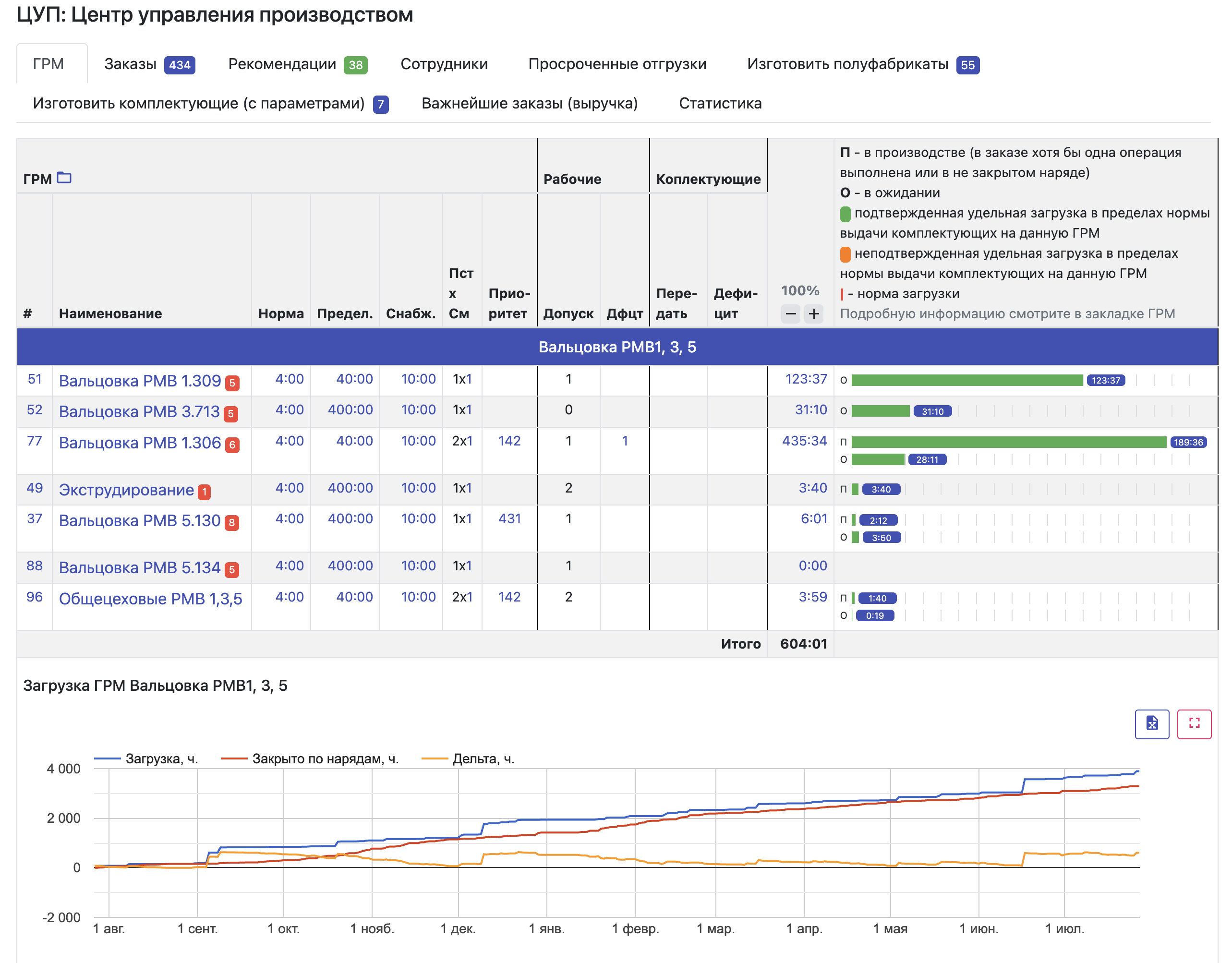
Таблица загрузки
ГРМ сгруппированы по цехам. Заголовок цеха можно нажать, чтобы свернуть или развернуть его.
Основные колонки:
- Норма — рекомендуемая рабочая загрузка ГРМ;
- Предел. — предельная загрузка;
- Снабж. — часть загрузки, обеспеченная компонентами;
- Пст × См — количество рабочих постов и смен;
- Приоритет — наибольший приоритет заказов на ГРМ;
- Допуск — количество сотрудников, допущенных к ГРМ;
- Дфцт — нехватка сотрудников;
- Передать — компоненты, которые нужно передать в производство;
- Дефицит — недостающие компоненты;
- Загрузка, ч — оставшаяся нормативная трудоемкость операций.
Строка Итого внизу цеха показывает суммарную загрузку его ГРМ.
Как читать диаграмму
- П — операции изделий, производство которых уже начато;
- О — операции изделий, ожидающих начала;
- зеленый участок — компоненты находятся на производстве;
- оранжевый участок — компоненты доступны на складе или ожидаются;
- дефицитные участки — операция не обеспечена компонентами;
- красная отметка — норма загрузки.
Высокая общая загрузка не означает, что все операции можно выполнить сейчас. Для решения о запуске учитывайте обеспеченность, готовность предыдущих операций, приоритет заказа и наличие работника.
Подробности ГРМ
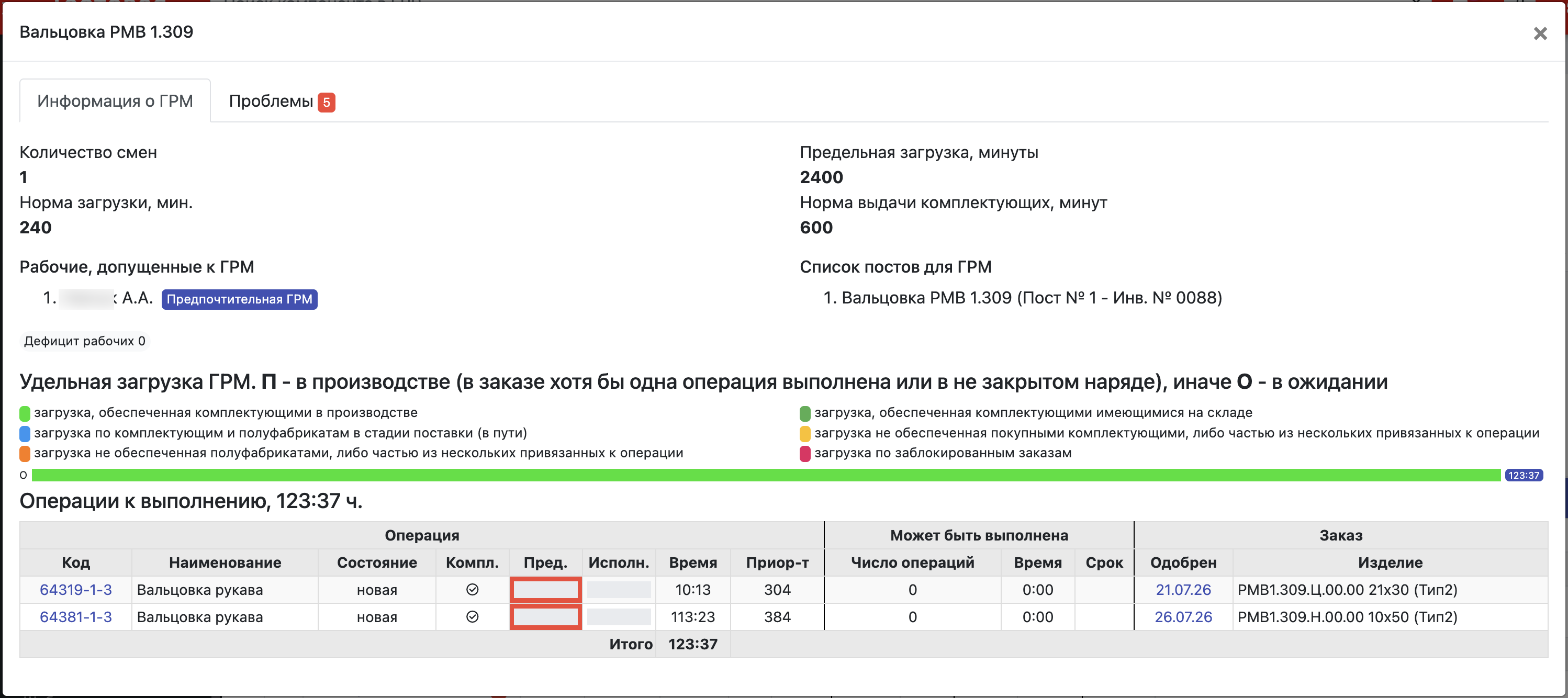 Нажмите значение в колонке Загрузка, ч, чтобы открыть подробное окно.
В окне можно проверить:
- какие заказы и операции формируют загрузку;
- состояние каждой операции;
- выполненное, доступное и оставшееся количество;
- нормативное время;
- наличие компонентов;
- допущенных сотрудников;
- предпочтительную ГРМ и постоянное рабочее место сотрудника.
Номер операции открывает карточку заказа в новой вкладке. Формат номера:
заказ-изделие-операция
Строка Итого показывает суммарное время операций в окне.
Действия мастера
Если есть загрузка, но операцию нельзя выполнять:
- Проверьте готовность предыдущей операции.
- Проверьте компоненты на производстве, складе и в пути.
- Проверьте наличие незавершенного перемещения.
- Проверьте состояние и блокировку заказа.
- Проверьте допуск сотрудника к ГРМ.
Если показан дефицит сотрудников:
- Откройте список допущенных работников.
- Проверьте их текущие рабочие места и суточные наряды.
- Сопоставьте приоритет и обеспеченность операций на конкурирующих ГРМ.
- Перемещайте сотрудника только после проверки его допуска и текущей работы.
Вкладка «Сотрудники»
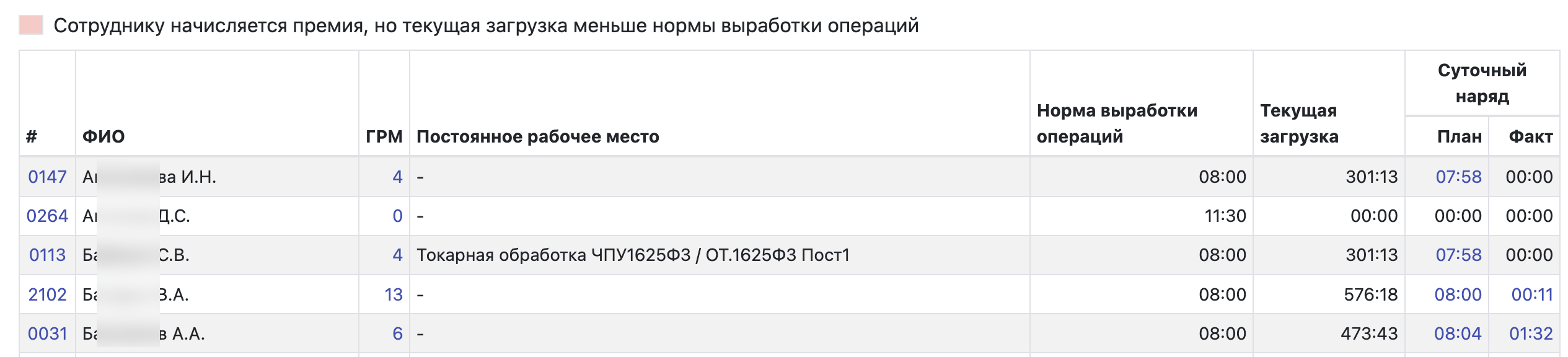 Вкладка показывает:
- текущую загрузку сотрудника;
- допущенные ГРМ;
- постоянное рабочее место;
- эффективную норму;
- план и факт сегодняшнего суточного наряда.
Нажатие на ненулевое количество ГРМ открывает список рабочих мест сотрудника. Нажатие на ненулевые часы плана или факта открывает его суточный наряд.
Строка Итого суммирует план и факт показанных сотрудников.
Красный фон означает, что сотруднику начисляется премия, но его текущая загрузка ниже эффективной нормы. Это сигнал для проверки распределения работы, а не автоматическое основание для назначения любой операции.
Если факт пустой при начатой работе:
- Откройте суточный наряд сотрудника.
- Проверьте наличие операции и отметки начала работы.
- Проверьте, что наряд не был заменен или закрыт другим документом.
- Обновите вкладку после сохранения изменений.
Вкладка «Заказы»
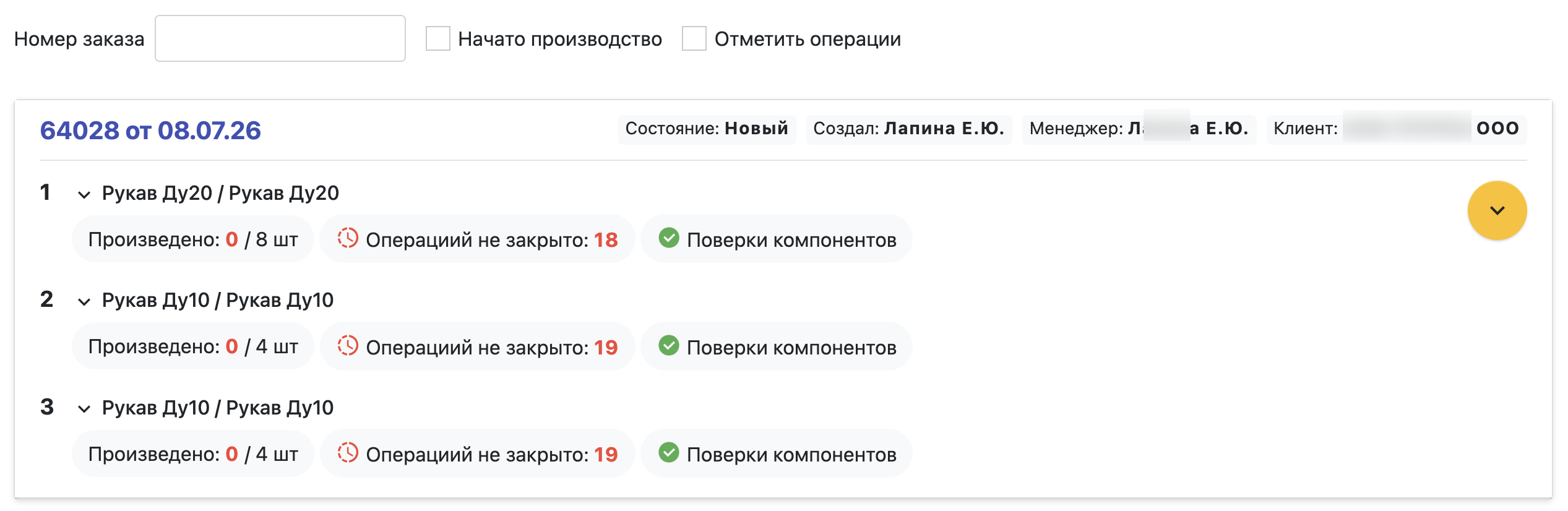 Вкладка показывается, если есть заказы, требующие производственного действия.
Перед изменением состояния заказа проверьте:
- произведенное количество и допуски;
- состояние операций;
- открытые нарядов рабочих;
- незавершенную приемку готовой продукции;
- зарегистрированный брак;
- незавершенные документы проверки компонентов.
Выполненная последняя операция сама по себе не разрешает закрытие заказа. Закрывайте заказ только при доступности соответствующей кнопки и после проверки всех незавершенных действий.
Отмену заказа применяйте только после проверки фактически выполненных работ и документов движения. Если заказ был расквантован, родительский заказ отменяется, а производство продолжается в дочерних заказах.
Вкладка «Рекомендации»
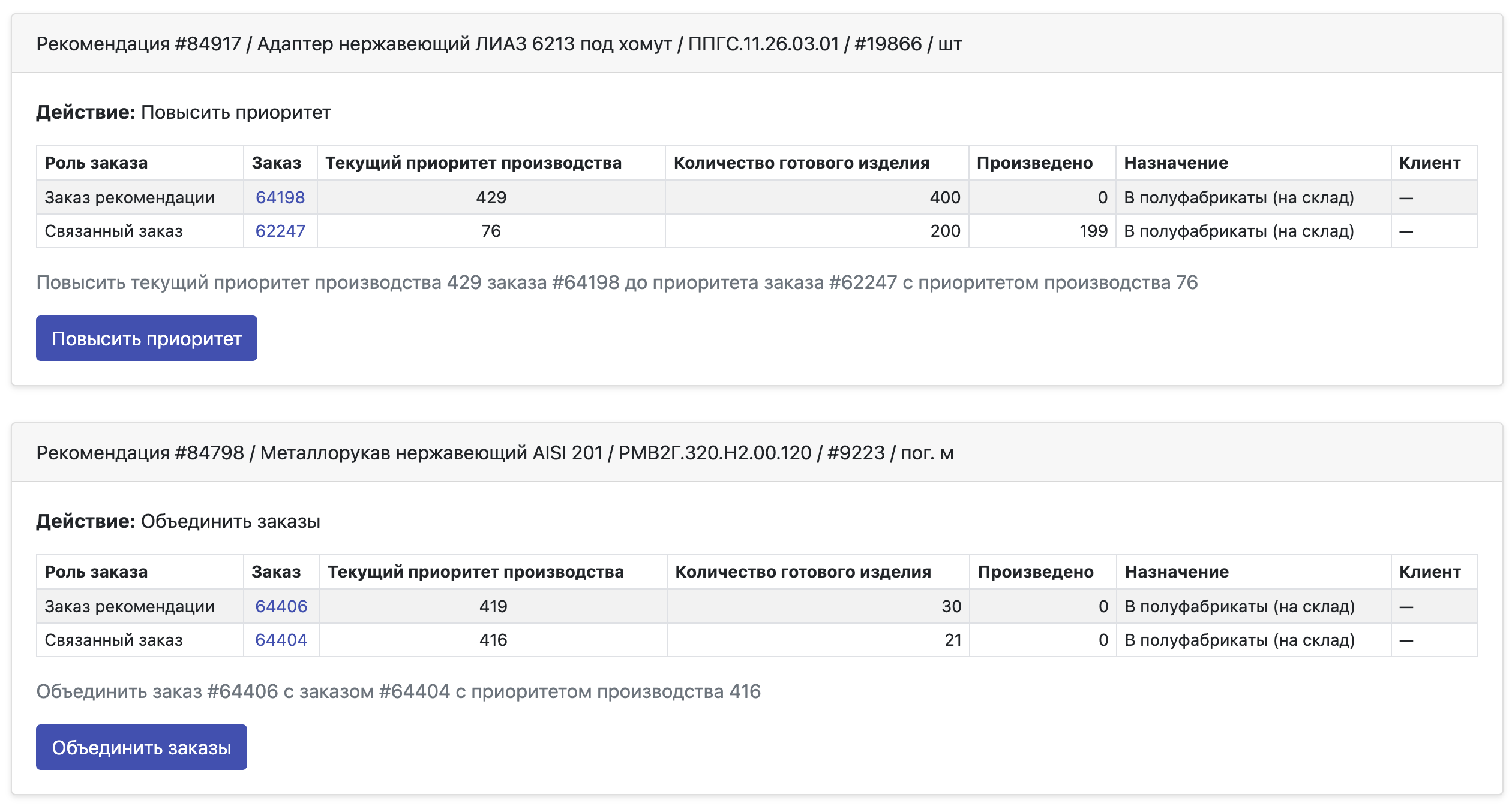 Рекомендации помогают определить заказы, которым нужно повысить приоритет, или заказы, подходящие для объединения.
Перед применением рекомендации проверьте:
- срок и приоритет заказа;
- фактическую обеспеченность;
- уже начатые операции;
- влияние решения на другие заказы и текущий спринт.
Рекомендация является основанием для проверки, а не заменяет решение мастера.
Проблемные связи производства
«Компоненты без операций»
Вкладка показывает компоненты изделия, для которых не указана операция расходования.
При назначении операции проверьте технологический маршрут и фактическое место расходования. Не выбирайте операцию только по похожему названию.
«Операции без последующих»
Вкладка показывает нарушенные связи между последовательными операциями.
Перед исправлением проверьте технологическую последовательность изделия. Неверная связь может преждевременно открыть следующую операцию и изменить расчет загрузки.
Рекомендации по изготовлению
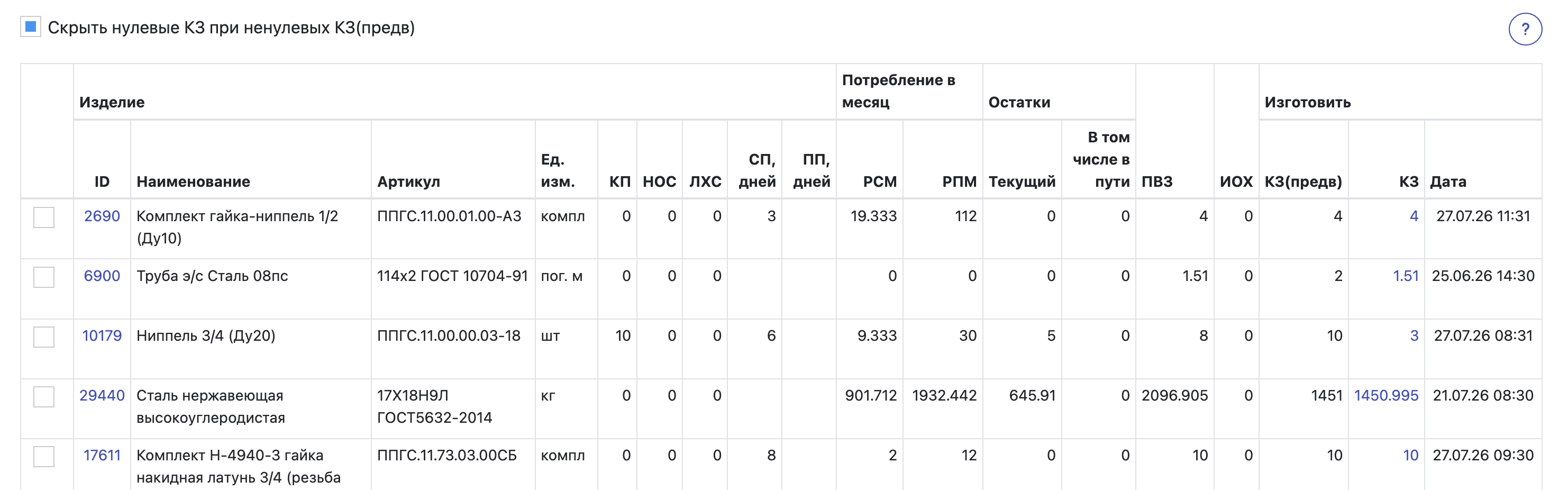 Вкладки Изготовить полуфабрикаты и Изготовить комплектующие (с параметрами) показывают рассчитанную потребность производства.
Перед созданием или изменением заказа проверьте:
- потребность действующих заказов;
- текущие остатки и резервы;
- уже запущенное производство;
- незавершенные перемещения;
- кратность и срок изготовления или поставки.
Не запускайте повторное изготовление только из-за того, что ранее открытая вкладка не учитывает сделанные после ее загрузки изменения. Сначала обновите данные.
Вкладка «Статистика»
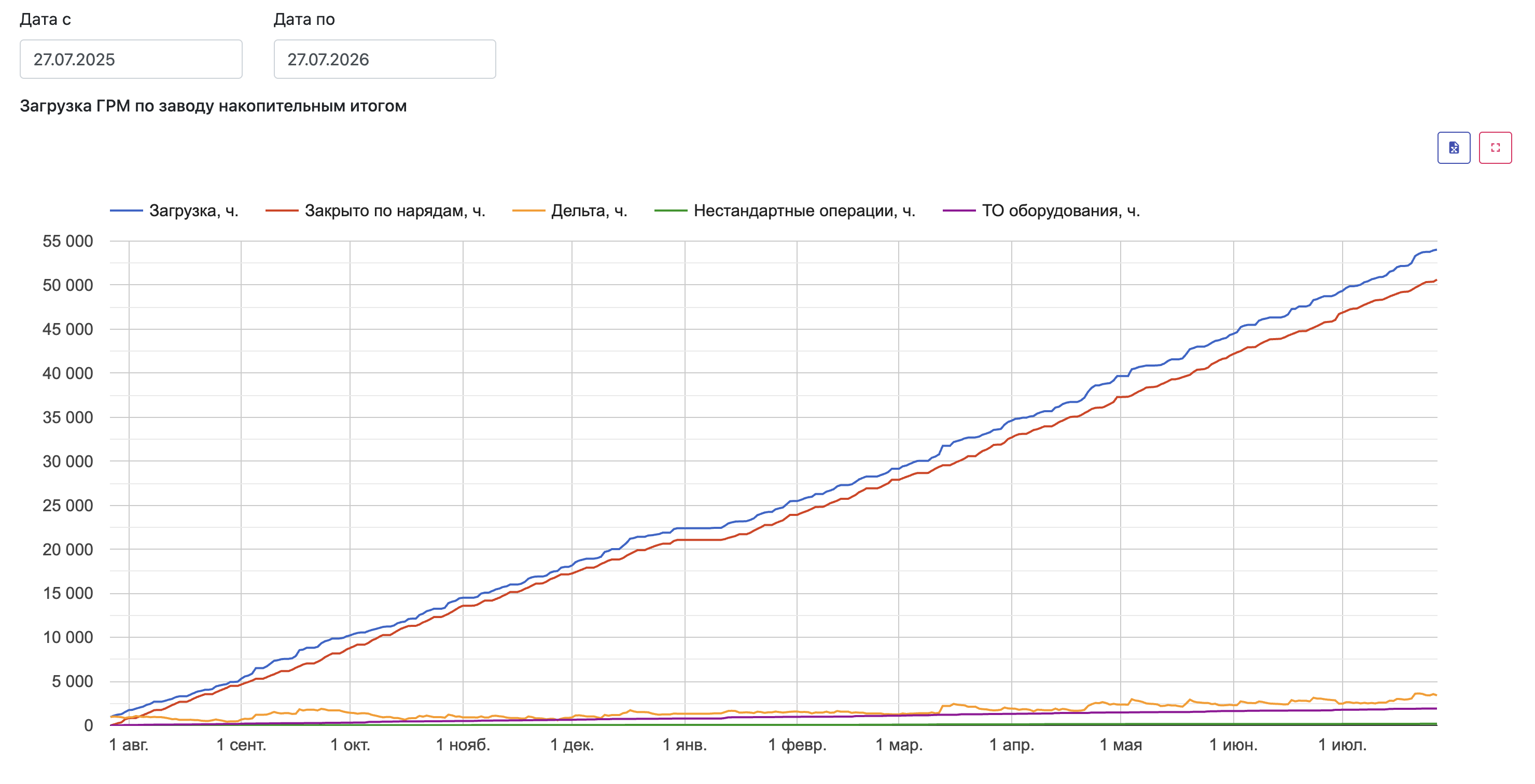 Статистика используется для анализа тенденций, а не для оперативного назначения конкретной операции.
Общий график завода показывает:
- появившуюся загрузку;
- закрытие по нарядам;
- разницу между загрузкой и закрытием;
- нестандартные операции;
- работы по техническому обслуживанию.
Графики цехов показывают:
- суточное закрытие нарядов;
- потенциальную загрузку на начало дня.
Все производственное время указано в часах. Период по умолчанию — последний год, минимальная дата расчета — 01.01.2020.
Кнопка Excel выгружает точки графика и детализацию заказов и нарядов, из которых они сформированы.
Если значение вызывает сомнение:
- Проверьте выбранный период и цех.
- Выгрузите Excel.
- Найдите заказы и наряды, формирующие точку.
- Проверьте даты одобрения, завершения или отмены заказа.
- Проверьте ГРМ операции и принадлежность ГРМ цеху.
- Для закрытия проверьте дату начала WorkCard и выполненное количество.
Потенциальная загрузка цеха не должна быть отрицательной. Отрицательное значение или резкий необъяснимый скачок нужно передать на проверку с указанием цеха, даты и приложенной Excel-выгрузкой.
Если вкладка не отображается
Часть вкладок скрывается, если в них нет записей. Это нормальное поведение.
Если ожидаемая вкладка отсутствует:
- Обновите страницу.
- Проверьте, действительно ли остались активные записи.
- Если проблема сохраняется, сообщите название вкладки и время проверки.
Последняя выбранная вкладка запоминается и восстанавливается при следующем открытии ЦУПа, если она доступна.
Что сообщать при ошибке
Для разбора проблемы укажите:
- вкладку;
- дату и время;
- номер заказа, операции, наряда или документа;
- цех и ГРМ;
- ожидаемое и фактическое значение;
- последовательность действий;
- текст ошибки или снимок экрана.
Для расхождения статистики дополнительно приложите Excel-выгрузку и укажите дату спорной точки.
Отчет загрузки ГРМ по заводу Список периодов планирование производства (спринтов). Добавление, редактирование, закрытие спринта