Управление оборудованием
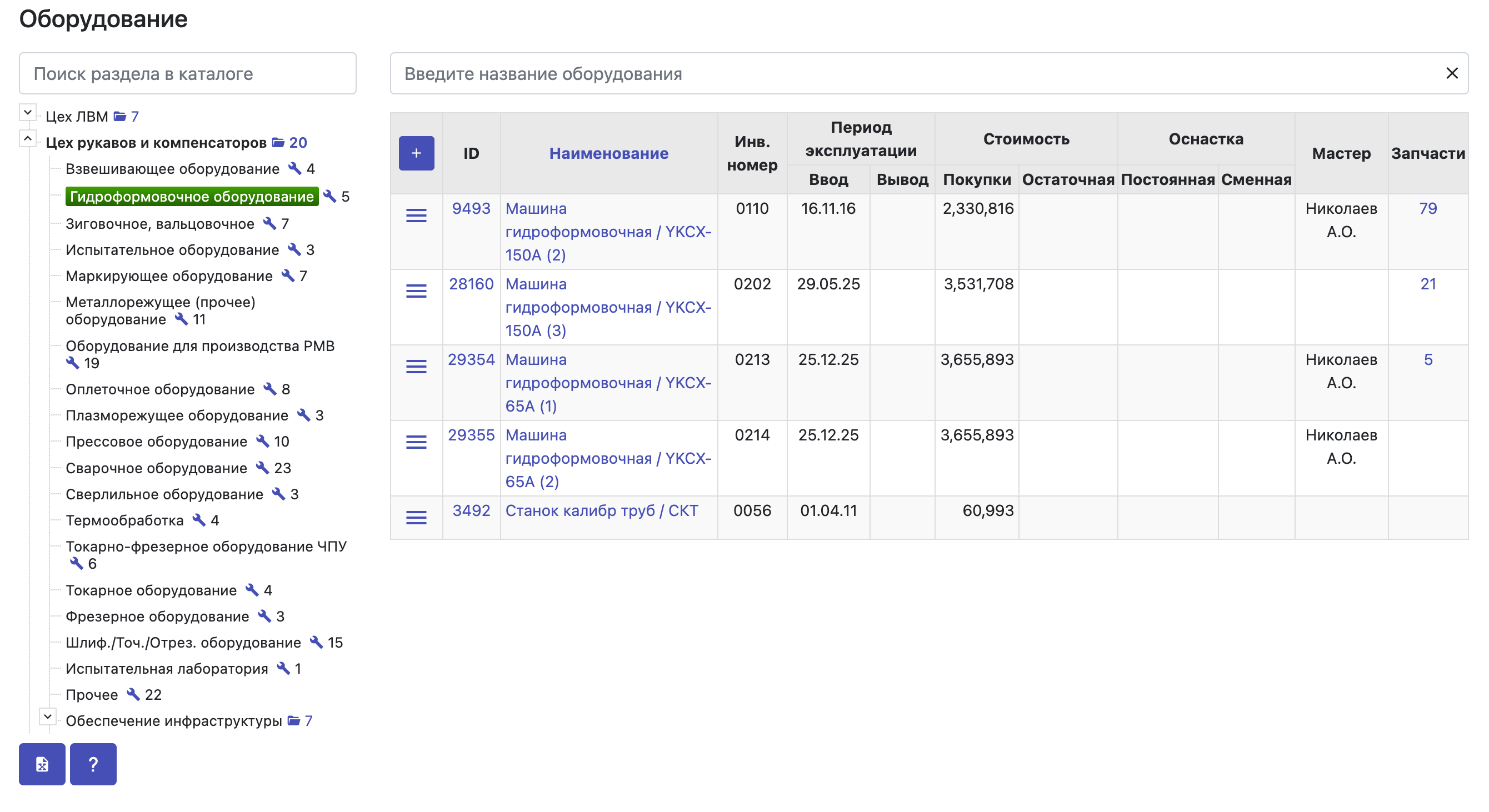
Раздел «Оборудование» предназначен для:
- ведения карточек оборудования;
- учёта ввода и вывода из эксплуатации;
- контроля стоимости и фактического времени работы;
- просмотра размещения по цехам, ГРМ и рабочим постам;
- ведения запчастей;
- назначения оснастки;
- настройки причин поломок;
- настройки потребляемых ресурсов и счётчиков;
- просмотра простоев и показателей обслуживания.
Список оборудования
В левой части страницы находится дерево групп оборудования. Выберите группу, чтобы увидеть входящее в неё оборудование.
В строке оборудования отображаются:
- идентификатор;
- название и артикул;
- инвентарный номер;
- даты ввода и вывода из эксплуатации;
- покупная и остаточная стоимость;
- постоянная и сменная оснастка;
- мастер;
- количество запчастей;
- количество активных простоев.
Строка с активным простоем выделяется как проблемная. Списанное оборудование отображается отдельно от действующего.
Поиск
Для поиска используйте поле «Введите название оборудования».
В результате показываются:
- название;
- артикул;
- ID оборудования.
После выбора результата открывается карточка оборудования. Перед изменением сверьте также инвентарный номер, чтобы не открыть одноимённую единицу.
Действия в списке
В меню строки доступны:
- «Изменить» — открыть карточку;
- «Копировать» — создать новую карточку на основе существующей;
- «Операции» — посмотреть операции оборудования;
- «Списать» — вывести оборудование из эксплуатации.
ID оборудования также является ссылкой на карточку.
Создание оборудования
Как открыть форму
- В дереве слева выберите правильную группу оборудования.
- Нажмите кнопку с плюсом над списком.
- Убедитесь, что выбрана группа, к которой должно относиться новое оборудование.
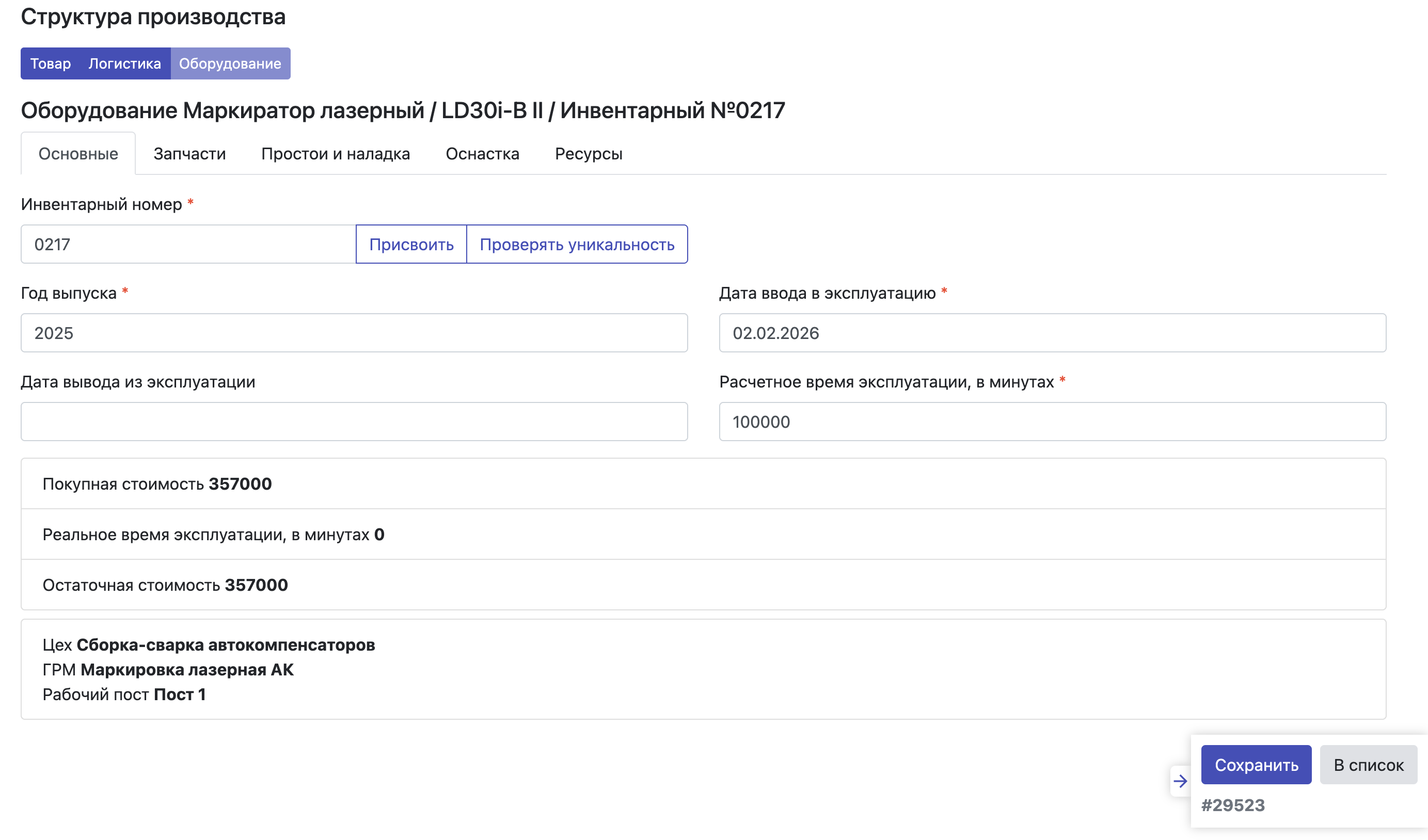
Обязательные поля
Заполните:
- наименование;
- артикул;
- производителя;
- инвентарный номер;
- год выпуска;
- дату ввода в эксплуатацию;
- расчётное время эксплуатации в минутах;
- группу причин поломок.
Цена покупки отображается как обязательное поле формы при создании. Укажите фактическую стоимость оборудования.
Инвентарный номер
Номер можно:
- ввести вручную;
- получить кнопкой «Присвоить».
По умолчанию система проверяет уникальность номера.
Кнопка «Не проверять уникальность» отключает эту проверку. Используйте её только для обоснованного исключения после проверки учётных данных. Одинаковые инвентарные номера затрудняют поиск и могут привести к изменению не той единицы оборудования.
Сохранение
- Заполните обязательные поля.
- Проверьте артикул и инвентарный номер.
- Заполните остальные вкладки.
- Нажмите «Сохранить».
- Дождитесь сообщения «Изменения успешно сохранены».
- После создания найдите оборудование в списке и повторно проверьте карточку.
Редактирование оборудования
- Найдите оборудование по ID, названию или инвентарному номеру.
- Откройте меню строки.
- Выберите «Изменить».
- Внесите изменения на нужных вкладках.
- Нажмите «Сохранить».
- Дождитесь подтверждения.
Кнопка «В список» не сохраняет изменения.
Если перейти в другую карточку через навигацию при наличии несохранённых изменений, внимательно отнеситесь к предложению сохранить данные.
Вкладка «Основные»
На вкладке находятся:
- цена покупки;
- инвентарный номер;
- год выпуска;
- дата ввода в эксплуатацию;
- дата вывода из эксплуатации;
- расчётное время эксплуатации;
- покупная стоимость;
- реальное время эксплуатации;
- остаточная стоимость;
- текущее размещение.
Название, артикул и производитель вводятся при создании. В существующей карточке эти поля в данной форме не редактируются.
Расчётное и реальное время эксплуатации
Расчётное время задаётся в минутах и используется при расчёте эксплуатации и остаточной стоимости.
Реальное время увеличивается по фактическому использованию оборудования. Перед изменением расчётного времени убедитесь, что новый норматив согласован.
Стоимость
Покупная стоимость вводится при создании или пока исходная стоимость не зафиксирована. Остаточная стоимость рассчитывается системой.
Не изменяйте стоимость для исправления производственных показателей. Ошибки стоимости следует согласовать с ответственным за учёт оборудования.
Размещение
Внизу вкладки отображаются:
- цех;
- ГРМ;
- рабочий пост.
Это информационный список. Перемещение оборудования выполняется не в карточке, а в разделе:
/product_accounting/manage_work_places
Порядок перемещения:
- Откройте «Структуру производства».
- Найдите исходный рабочий пост и удалите оборудование из его списка.
- Найдите целевой рабочий пост.
- Добавьте оборудование на целевой пост.
- Сохраните каждый изменённый рабочий пост.
- Вернитесь в карточку оборудования и проверьте размещение.
Не оставляйте оборудование одновременно на нескольких рабочих постах.
Вкладка «Запчасти»
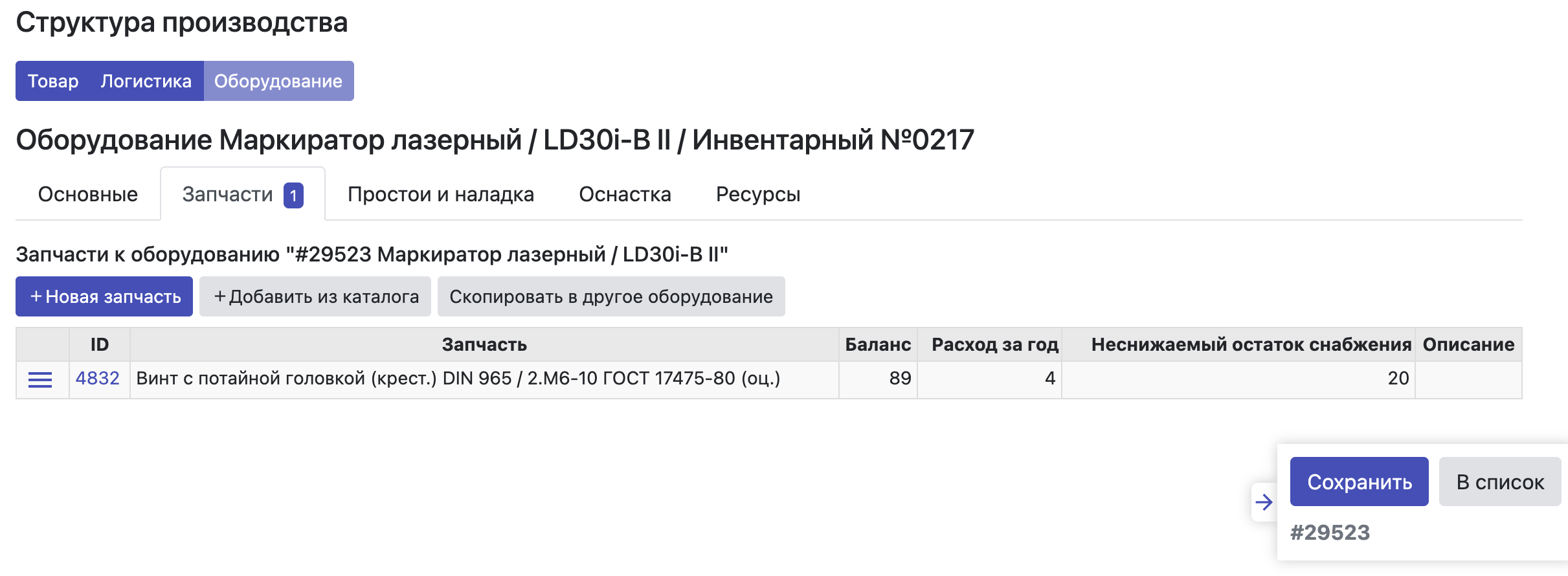 На вкладке отображаются:
- ID запчасти;
- название и артикул;
- доступный баланс;
- расход за последний год;
- неснижаемый остаток снабжения;
- описание.
Если баланс меньше неснижаемого остатка, значение выделяется как проблемное.
Добавление новой запчасти
- Нажмите «Новая запчасть».
- Заполните карточку компонента.
- Укажите неснижаемый остаток и описание.
- Сохраните.
- Проверьте появление запчасти в списке.
Используйте этот вариант только если нужной запчасти ещё нет в каталоге.
Добавление из каталога
- Нажмите «Добавить из каталога».
- Найдите существующий компонент.
- Сверьте название, артикул и ID.
- Добавьте его к оборудованию.
Не создавайте дубликат, если компонент уже существует.
Редактирование запчасти
Откройте меню строки и выберите «Редактировать». Изменения карточки компонента могут быть видны и в других местах, где используется эта запчасть.
Новое списание
Команда доступна при наличии доступного баланса. Она открывает создание документа списания выбранной запчасти.
Проверьте количество, место хранения и основание списания перед проведением документа.
Исключение
Команда «Исключить» отвязывает запчасть от текущего оборудования, но не удаляет сам компонент из каталога.
Используйте её, если запчасть существует, но больше не относится к данному оборудованию.
Удаление
Удаление доступно только при отсутствии используемого баланса. Это более сильное действие, чем исключение.
Если нужно только убрать связь с оборудованием, используйте «Исключить».
Копирование запчастей
Команда «Скопировать в другое оборудование» переносит перечень запчастей в выбранную карточку.
Важно: список запчастей целевого оборудования заменяется списком исходного оборудования. Это не добавление недостающих позиций.
Перед копированием:
- Откройте целевое оборудование.
- Зафиксируйте его текущий список запчастей.
- Убедитесь, что его допустимо полностью заменить.
- Сверьте ID исходного и целевого оборудования.
- Только после этого выполняйте копирование.
Вкладка «Простои и наладка»
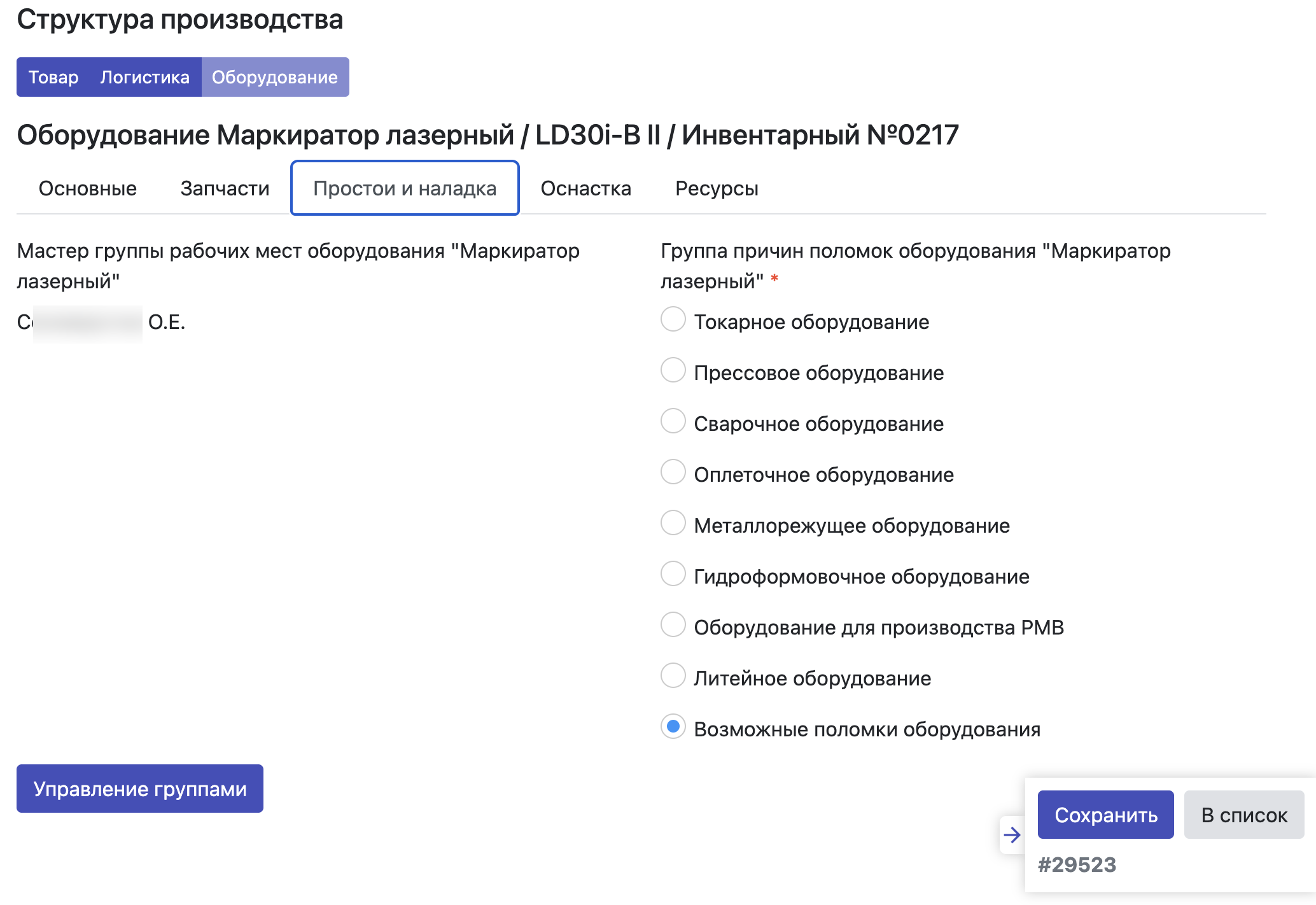 На вкладке отображается мастер ГРМ, к которой относится оборудование, и задаётся группа возможных причин поломок.
Группа причин поломок
Выберите группу, соответствующую типу оборудования. Эта настройка определяет, какие причины будут доступны при регистрации поломки.
Если подходящей группы нет:
- Нажмите «Управление группами».
- Согласуйте создание или изменение справочника.
- Вернитесь в карточку.
- Выберите правильную группу.
Не выбирайте приблизительно подходящую группу только ради сохранения формы: это исказит статистику поломок.
Мастер
Мастер берётся из ГРМ, на рабочем посту которой находится оборудование. Изменить его непосредственно в карточке оборудования нельзя.
Если мастер указан неверно:
- Проверьте размещение оборудования.
- Откройте соответствующую ГРМ.
- Проверьте её ответственную должность и мастера.
Вкладка «Оснастка»
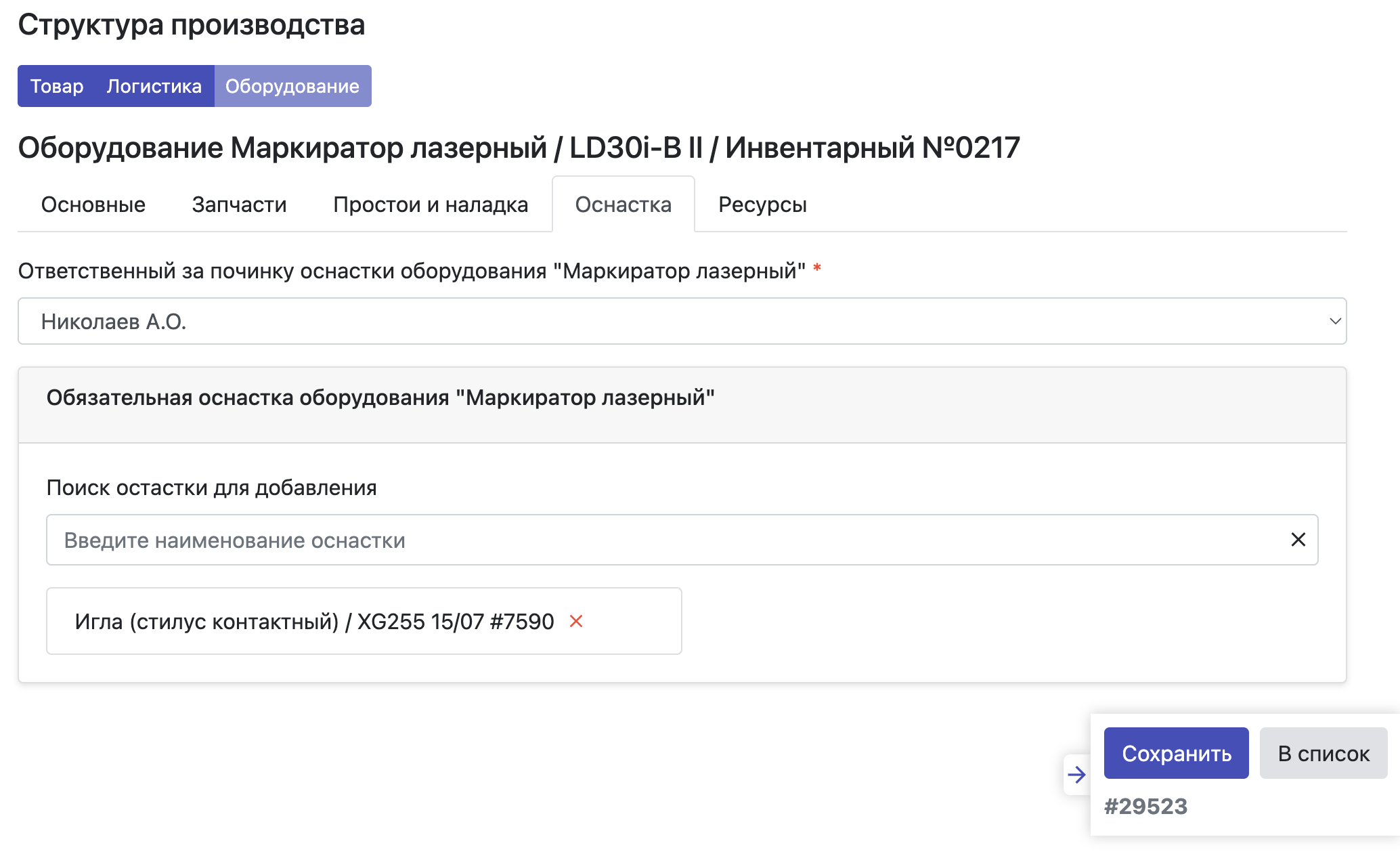 На вкладке задаются:
- сотрудник, ответственный за починку оснастки;
- обязательная постоянная оснастка оборудования.
Ответственный
Выберите сотрудника из списка ответственных за обслуживание оснастки.
Это назначение относится к починке оснастки конкретного оборудования и не заменяет ответственные должности ГРМ или цеха.
Добавление оснастки
- Найдите оснастку по названию.
- Сверьте название, артикул и ID.
- Добавьте её в список.
- Сохраните карточку оборудования.
Удаление оснастки
- Нажмите крестик у позиции.
- Подтвердите удаление.
- Сохраните карточку.
До сохранения изменение находится только в форме. Кнопка «В список» отменит несохранённое изменение.
Перед удалением убедитесь, что оснастка не требуется для текущих операций и планового обслуживания.
Вкладка «Ресурсы»
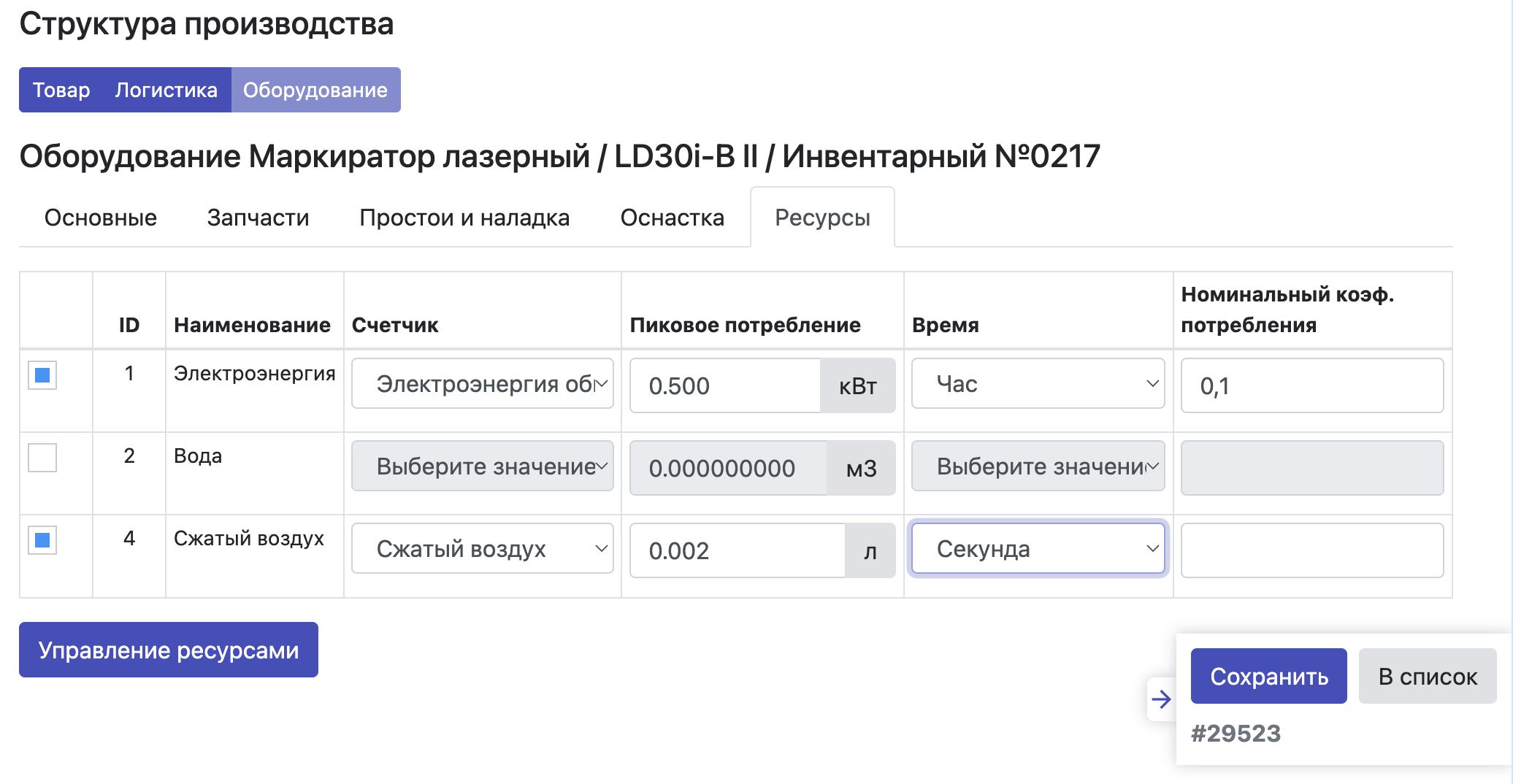 На вкладке задаются ресурсы, которые потребляет оборудование, например электроэнергия или другие измеряемые ресурсы.
Для каждого ресурса можно указать:
- признак использования;
- счётчик;
- пиковое потребление;
- единицу времени;
- номинальный коэффициент потребления.
Как подключить ресурс
- Отметьте ресурс флажком.
- Выберите связанный счётчик, если он установлен.
- Укажите пиковое потребление.
- Выберите единицу времени.
- Укажите номинальный коэффициент от 0 до 1.
- Сохраните карточку.
Номинальный коэффициент
Коэффициент показывает долю от пикового потребления в обычном режиме:
0— потребление не учитывается;1— постоянное потребление на пиковом уровне;- промежуточное значение — соответствующая доля.
Не вводите значение больше 1.
Отключение ресурса
Снятие флажка удаляет ресурс и его настройки из карточки после сохранения. Перед отключением проверьте, что ресурс действительно больше не используется.
Кнопка «Управление ресурсами» открывает справочник ресурсов и счётчиков.
Копирование оборудования
Команда «Копировать» создаёт новую карточку на основе существующей.
При копировании система очищает или сбрасывает:
- ID;
- цену;
- год выпуска;
- дату ввода в эксплуатацию;
- дату вывода из эксплуатации;
- фактическое время эксплуатации;
- остаточную стоимость.
Остальные данные могут быть перенесены из исходной карточки.
Перед сохранением копии обязательно:
- Введите новый уникальный инвентарный номер.
- Проверьте название, артикул и производителя.
- Укажите цену и год выпуска.
- Укажите дату ввода в эксплуатацию.
- Проверьте расчётное время эксплуатации.
- Проверьте причины поломок.
- Проверьте запчасти, оснастку и ресурсы.
- Убедитесь, что создаётся новая единица, а не изменяется исходная.
Размещение копии на рабочем посту выполняется отдельно через «Структуру производства».
Списание оборудования
Списание — ответственное действие, которое выводит оборудование из эксплуатации и может изменить его размещение и параметры запчастей.
Проверка перед списанием
Убедитесь, что:
- выбрана правильная единица по ID и инвентарному номеру;
- оборудование фактически выведено из работы;
- нет незавершённых операций;
- нет действующего плана обслуживания, требующего закрытия;
- принято решение по рабочему посту;
- проверены запчасти и их остатки;
- согласована дата списания.
Порядок списания
- Откройте меню оборудования.
- Выберите «Списать».
- Укажите дату вывода из эксплуатации.
- Если доступно, решите, перемещать ли вместе с оборудованием рабочий пост в группу списанного оборудования.
- Просмотрите запчасти, для которых неснижаемый остаток станет равен нулю.
- При необходимости отметьте создание списания запчастей.
- Перейдите к документу списания и оформите его.
- Подтвердите списание оборудования.
- После перезагрузки страницы найдите оборудование и проверьте результат.
Запчасти при списании
Форма показывает запчасти, которые относятся только к списываемому оборудованию и имеют установленный неснижаемый остаток.
При списании:
- неснижаемый остаток таких запчастей может стать равен нулю;
- можно подготовить документ списания доступных остатков;
- сам документ списания необходимо проверить и оформить отдельно.
Не подтверждайте списание, пока не принято решение о пригодных запчастях и их остатках.
Простои оборудования
В верхней части списка отображаются активные поломки и общее количество простоев.
Ссылка «Простои оборудования» открывает журнал простоев. Используйте его для:
- проверки активных поломок;
- контроля ответственных;
- отслеживания состояния ремонта;
- анализа повторяющихся остановок.
Статистика поломок
Раздел статистики позволяет выбрать период и увидеть:
- количество поломок;
- нормированное количество поломок в год;
- оборудование с наибольшей аварийностью.
При сравнении оборудования используйте одинаковый период.
Показатели оборудования
Отчёт по показателям формируется за выбранный период и содержит:
- выполнение плана технического обслуживания;
- своевременность обслуживания;
- долю незапланированного простоя.
После выбора периода нажмите «Отчёт». Результат можно распечатать.
Ориентиры, показанные в отчёте:
- выполнение плана ТО — более 98%;
- отклонение фактической даты ТО — менее 7 дней;
- незапланированный простой — менее 10%.
Экспорт
Кнопка с иконкой Excel под деревом групп выгружает список оборудования.
Перед экспортом выберите нужную группу и проверьте, какой состав оборудования отображается.
Безопасный порядок работы
Перед любым изменением:
- Сверьте ID и инвентарный номер.
- Проверьте текущее размещение.
- Проверьте активные простои.
- Зафиксируйте запчасти, оснастку и ресурсы.
- Вносите только согласованные изменения.
- Сохраните карточку.
- Повторно откройте её и проверьте результат.
После изменения особенно важно проверить:
- инвентарный номер;
- даты эксплуатации;
- расчётное время;
- рабочий пост;
- мастера;
- запчасти;
- оснастку;
- ресурсы;
- активные простои.
Когда остановиться и обратиться к администратору
Не продолжайте изменение, если:
- оборудование найдено на нескольких рабочих постах;
- отсутствует нужная группа причин поломок;
- назначен неожиданный мастер;
- неясно, какой сотрудник отвечает за оснастку;
- инвентарный номер уже используется;
- неизвестно происхождение покупной или остаточной стоимости;
- список запчастей целевого оборудования нельзя заменять;
- имеются незавершённые операции или активный простой перед списанием;
- после сохранения исчезли запчасти, оснастка или ресурсы;
- система сообщает об отсутствии прав.