Список календарей
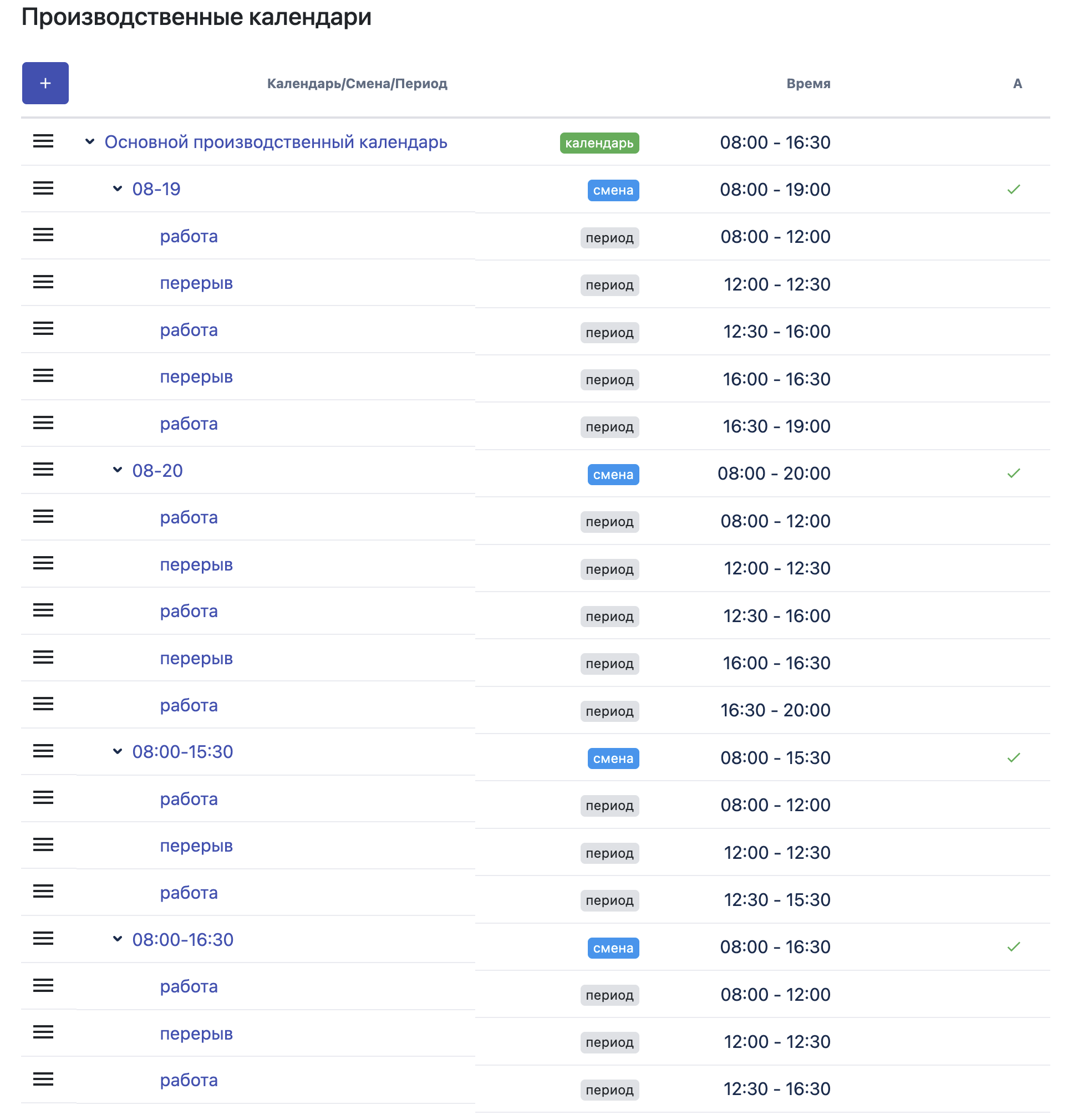 В системе есть возможность организовать несколько параллельно действующих производственных календарей, когда сотрудники могут трудиться по разным графикам работы. В интерфейсе производственных календарей администратор видит список календарей. Каждый календарь может быть развёрнут с показом смен, по которым рабочие могут трудиться в рамках данного календаря.
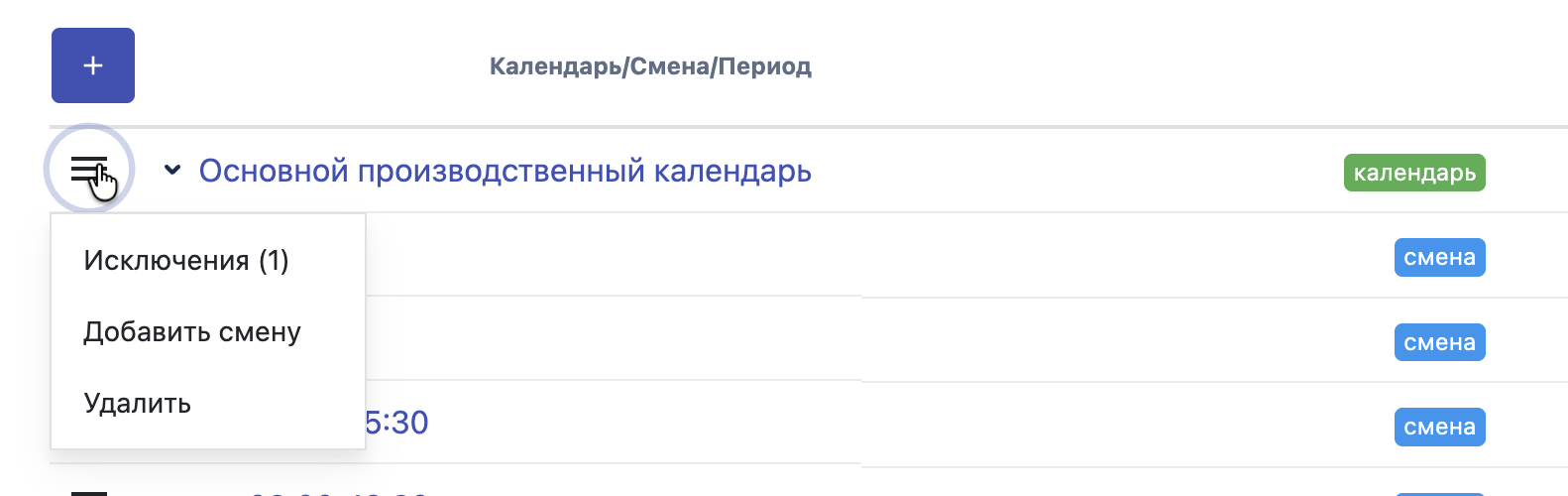 У каждого производственного календаря есть контекстное меню с следующими пунктами:
- Исключения. Переход на интерфейс ввода исключений рабочего календаря согласно законодательству, например, новогодние праздники;
- Добавить смену. При клике по данному пункту меню пользователю открывается всплывающее окно, в котором он может добавить рабочую смену;
- Удалить. Пользователю открывается всплывающее окно, в котором он подтверждает свое действие удаления рабочего календаря. После подтверждения отправляется запрос на сервер, и рабочий календарь удаляется из системы.
Редактирование календаря
Администратор может кликнуть по названию календаря для показа окна редактирование данного календаря.
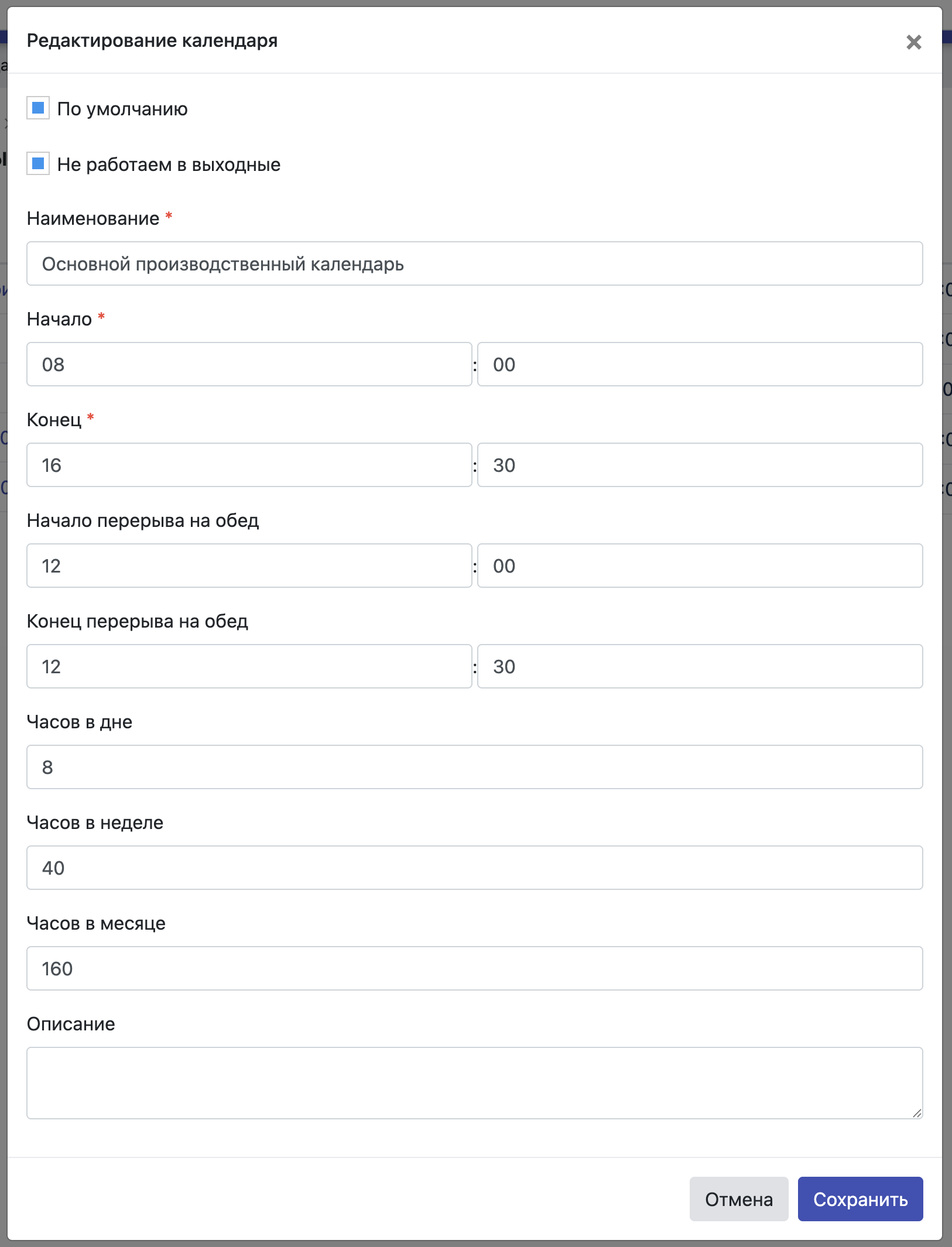 В окне редактирования календаря администратор видит:
- По умолчанию. Данный флажок означает, использовать данный производственный календарь по умолчанию;
- Не работаем выходные. Сотрудники, которые трудятся по данному производственному календарю, не работают в выходные;
- Наименование. Поле обязательное к заполнению;
- Начало рабочего дня;
- Окончание рабочего дня,
- Начало перерыва на обед;
- Окончания перерыва на обед;
- Сколько рабочих часов в рабочем дне согласно данного рабочего календаря;
- Сколько рабочих часов в неделю согласно данного рабочего календаря;
- Сколько в среднем рабочих часов в месяц согласно данного рабочего календаря;
- Текстовое описание рабочего календаря.
Добавление / редактирование рабочей смены
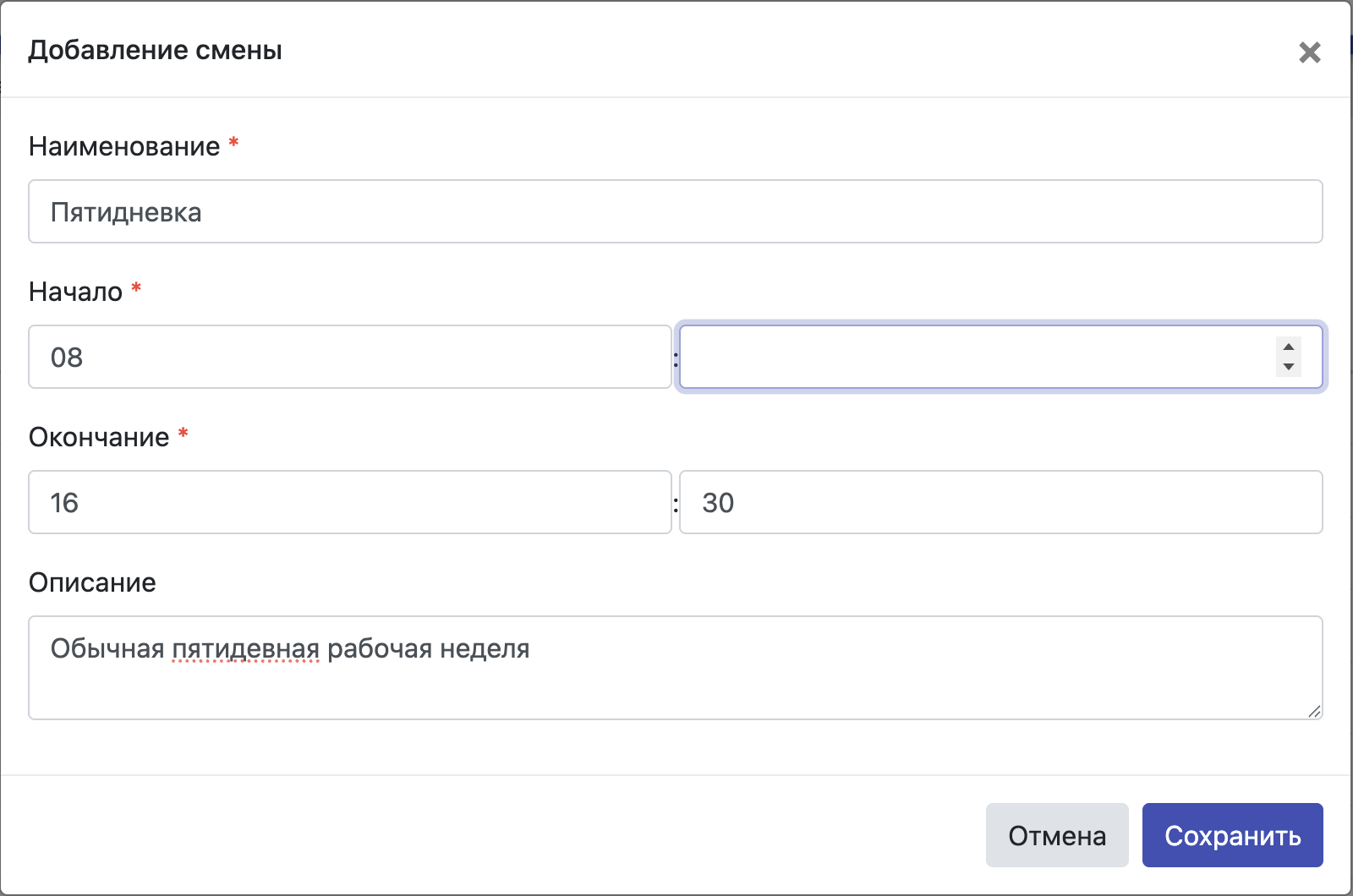 Во всплывающем окне пользователь может указать характеристики рабочей смены в составе:
- Наименование. Поле обязательное к заполнению
- Начало рабочего дня. Поле обязательное к заполнению;
- Окончания рабочего дня. Поле обязательное к заполнению;
- Текстовое описание рабочей смены.
По нажатию кнопки "Сохранить" данные отправляются на сервер, и рабочая смена добавляется либо обновляется ранее редактируемая. По нажатию кнопки "Отмена" всплывающее окно редактирования / добавления рабочей смены закрывается без сохранения данных.
 Каждая рабочая смена представлена:
- Контекстным меню рабочей смены в составе пунктов:
- Добавить период. При клике по пункту открываются всплывающее окно добавления нового периода в рабочую смену;
- Удалить. После подтверждения пользователем во всплывающем окне желания удалить рабочую смену отправляется запрос на сервер, где происходит проверка возможности и удаление её;
- Наименованием рабочей смены. Клик по наименованию показывает всплывающее окно редактирования рабочей смены;
- Временем начала работы сотрудника согласно рабочей смены;
- Временем окончания рабочей смены. Каждая рабочая смена состоит из одного и более периодов работы, каждый из которых характеризуется своим типом. Список периодов внутри рабочей смены представлен наименованием периода, типом его. временем начала и временем окончания периода.
Добавление / редактирование рабочего периода
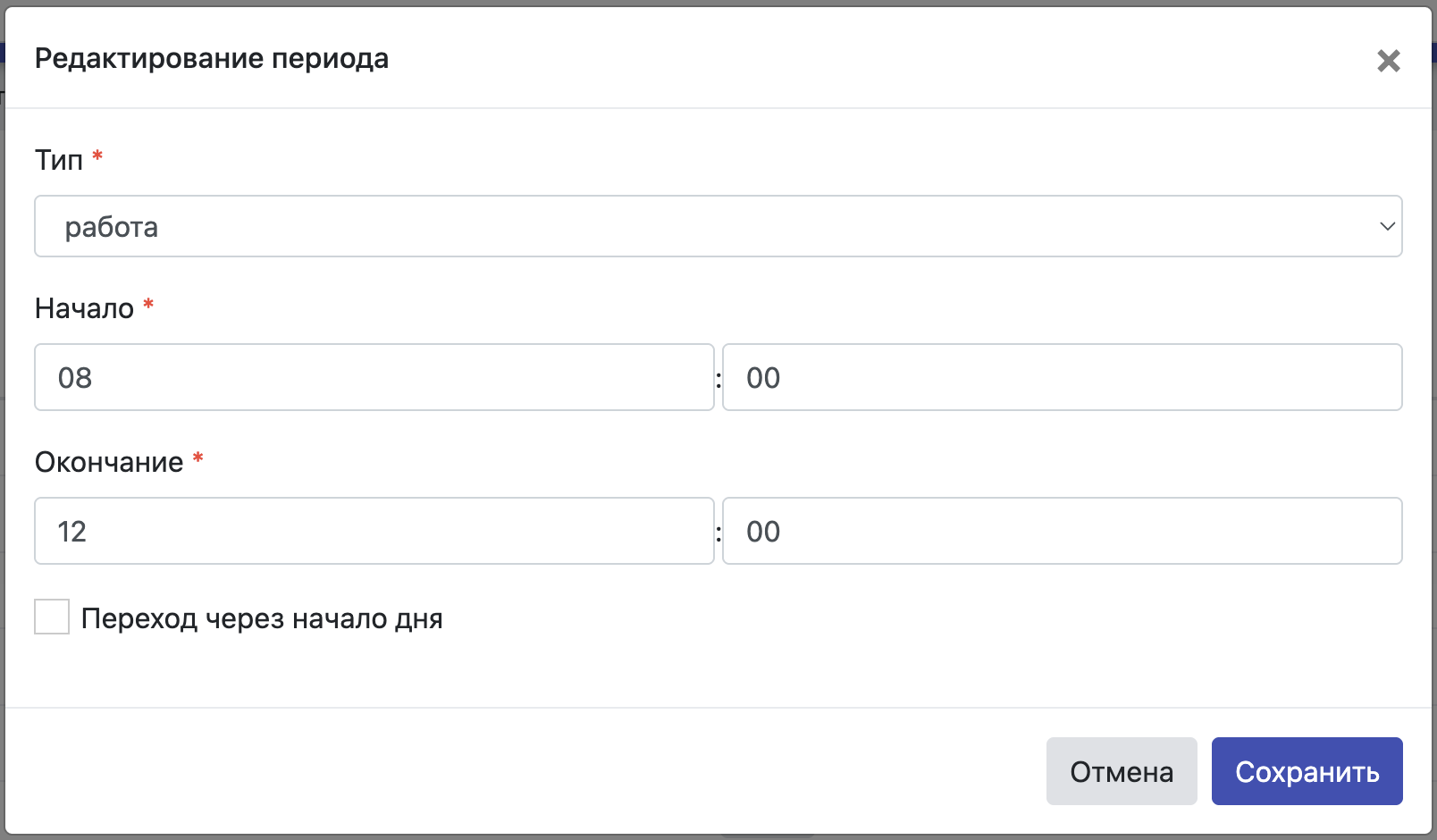 Во всплывающем окне редактирования рабочего периода внутри рабочей смены пользователь указывает:
- Тип рабочего периода:
- работа - сотрудник в это время работает по стандартной ставке оплаты труда;
- перерыв - сотрудник в этот период отдыхает;
- ночная работа - сотрудник в этот период работает, оплата ему производится по ночному тарифу;
- Начало рабочего периода;
- Окончание рабочего периода;
- Переход через начало дня. Флажок указывающий, что окончание рабочего периода является началом следующего рабочего дня.