Инвентаризации
Какие документы доступны
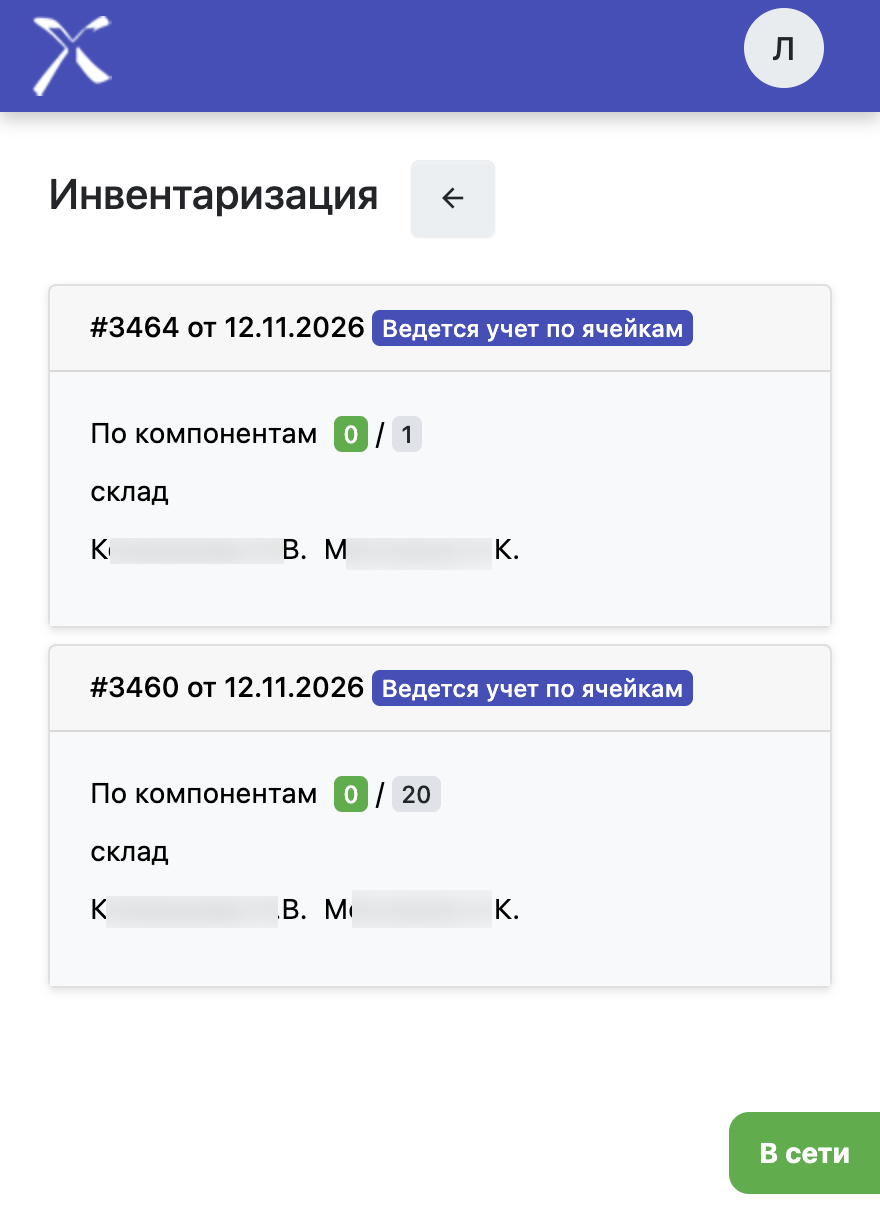
На главном экране выберите Инвентаризация. Список показывает документы на стадии подсчёта, загружаемые с сервера. Создание задания и перевод документа на подсчёт выполняются вне этого экрана.
Карточка содержит номер, дату, место хранения, тип инвентаризации и ответственных сотрудников. Бейдж Ведется учет по ячейкам означает, что фактическое количество нужно распределить по адресам хранения.
- Найдите выданное вам задание и откройте карточку.
- Проверьте место хранения и состав компонентов.
- Согласуйте с ответственным порядок пересчёта и ограничения движений материала на время инвентаризации.
- Считайте фактическое наличие; не переносите ожидаемый остаток в результат без пересчёта.
Подсчёт по компоненту с учётом ячеек
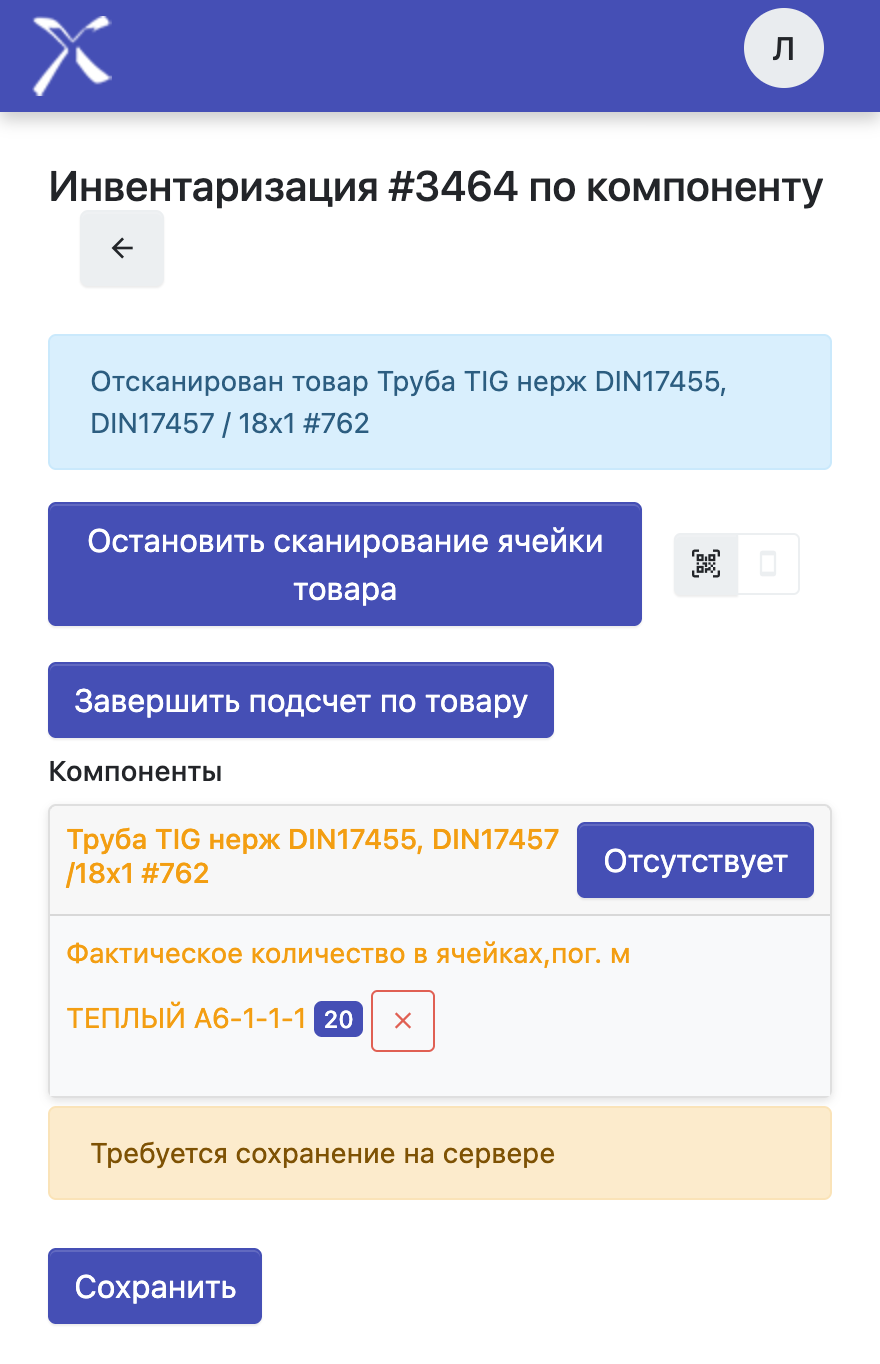
На экране Инвентаризация #… по компоненту:
- Отсканируйте QR-код товара из состава инвентаризации.
- Проверьте наименование, артикул и идентификатор выбранного компонента.
- Отсканируйте ячейку товара, где выполняете пересчёт.
- Введите фактическое количество именно в этой ячейке, в единице измерения компонента, и нажмите Сохранить рядом с количеством.
- Повторите сканирование ячеек для этого компонента. Учитывайте все фактические места его хранения в рамках задания.
- Проверьте список адресов и количеств в карточке компонента.
- Нажмите Завершить подсчет по товару, чтобы перейти к следующему компоненту.
Количество вводится как полный фактический остаток компонента в выбранной ячейке. Повторный ввод для той же пары «компонент — ячейка» заменяет её значение, а не добавляет новую порцию к ранее введённому количеству.
Итог компонента при отправке определяется суммой фактических количеств по введённым ячейкам. Не записывайте общий остаток компонента в каждую ячейку. Например, для 3 шт. в одной ячейке и 7 шт. в другой вводятся 3 и 7; общий результат — 10 шт.
Если адрес введён ошибочно, удалите его строку значком крестика в карточке компонента и заново отсканируйте правильную ячейку. Для исправления количества повторно выберите компонент и ту же ячейку, затем сохраните верное значение.
Нулевой фактический остаток указывайте явно как 0. Отсутствие строки подсчёта не равнозначно подтверждённому нулю. Если доступна кнопка Отсутствует, используйте её только после фактической проверки отсутствия компонента: она фиксирует ноль для предусмотренной формой служебной ячейки, а не заменяет проверку других мест хранения.
Подсчёт без учёта ячеек
Если бейджа учёта по ячейкам нет, форма показывает поле Фактическое количество у каждого компонента.
- Пересчитайте весь компонент в указанном месте хранения в рамках задания.
- Введите общий фактический остаток в его единице измерения.
- При отсутствии компонента явно укажите 0.
- Проверьте остальные позиции перед сохранением документа.
Для уже подсчитанных позиций отображается дата подсчёта. Если нужно изменить ранее переданный результат, согласуйте исправление с ответственным за инвентаризацию и проверьте текущее состояние документа.
Два уровня сохранения результата
Сохранить в открытом документе — подготовить введённые результаты на ТСД и вернуться к списку. Это ещё не отправка на сервер. Если обязательные количества не заполнены, форма покажет Количество не заполнено.
Сохранить в списке инвентаризаций — отправить подготовленные результаты на сервер. Кнопка расположена в блоке индикатора связи и доступна при наличии интернета. Карточки с изменениями показывают Сохранить на сервере и счётчик изменённых компонентов; в форме может появляться предупреждение Требуется сохранение на сервере.
Порядок завершения:
- Заполните все требуемые позиции открытого документа и нажмите Сохранить.
- В списке проверьте документы с подготовленными изменениями. Общая отправка включает изменённые документы, поэтому проверьте не только последний открытый.
- При статусе В сети нажмите общую кнопку Сохранить.
- Дождитесь ответа сервера и обновления списка. Если появилась ошибка, прочитайте её и проверьте, какие результаты приняты, прежде чем повторять ввод.
Передача фактических количеств завершает этап подсчёта в пределах серверных проверок. Она не заменяет дальнейшее согласование и окончательное проведение инвентаризации ответственными сотрудниками. Даже если интерфейс сообщает «Инвентаризация успешно проведена», состояние учётного документа и отражение расхождений следует проверять отдельно у ответственного.
Работа без связи и ограничения
Загрузите задания и справочники при наличии интернета. До передачи результатов не очищайте данные браузера и не меняйте устройство. Для отправки подсчёта нужна связь; сам ввод и возврат в список не подтверждают получение данных сервером.
На текущем ТСД экран Инвентаризация по ячейке показывает В разработке. Если задание открывается на этом экране, обратитесь к ответственному за инвентаризацию: выполнить его через данную форму пока нельзя. Создание новой инвентаризации по ячейке из списка также не доступно. Это не препятствует подсчёту по ячейкам в документе типа по компоненту.
Если товар не находится сканированием, проверьте, входит ли он в состав задания и соответствует ли маркировка. Не подменяйте его похожим компонентом. Если нужной ячейки нет в справочнике, уточните адрес у ответственного. При расхождении пересчитайте материал повторно и сообщите фактический результат; не исправляйте его до ожидаемого остатка ради совпадения.
Ошибки и расхождения
| Ситуация | Действие |
|---|---|
| Не подходит ячейка | Сверить ГРМ и номер, сканировать требуемую ячейку |
| Сотрудник не допущен | Проверить пропуск и допуск у мастера; не использовать чужой пропуск |
| Компонент не найден | Проверить документ и маркировку изделия |
| Не сходится количество | Повторно пересчитать и проверить единицы и распределение |
| Кнопка сохранения недоступна | Проверить незавершённые блоки количества, контроля, массы, места и сдающего |
| Ошибка отправки | Сохранить локальные данные, прочитать ошибку и устранить её причину |
При обращении укажите номер документа или накладной, идентификатор компонента, ГРМ и ячейку, действие, время и полный текст ошибки. Не создавайте повторное движение для исправления непонятного остатка без выяснения причины.