Приемка продукции
Выбор документа и ответственность
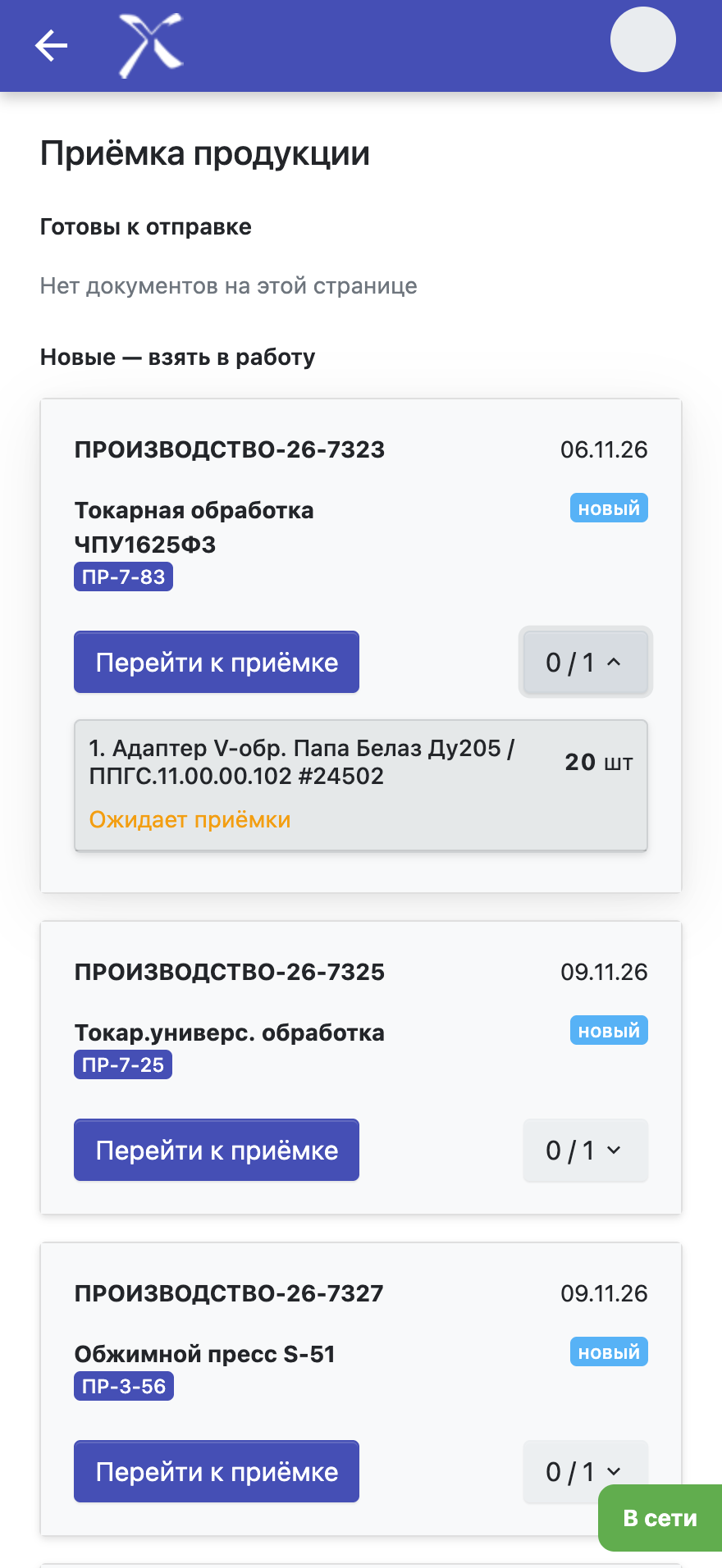
В списке документы разделены на группы: Готовы к отправке, Мои в работе, Новые — взять в работу, В работе у других. Пустая группа «Мои в работе» не показывается. Загружается полный список без постраничной навигации.
Карточка показывает номер и дату документа, ГРМ, ячейку, состояние, ответственного и количество принятых строк относительно общего числа. Ссылка изделий к приемке раскрывает состав документа.
- Найдите документ по номеру и ГРМ.
- Проверьте состав и откройте приёмку.
- Для нового документа нажмите Взять в работу.
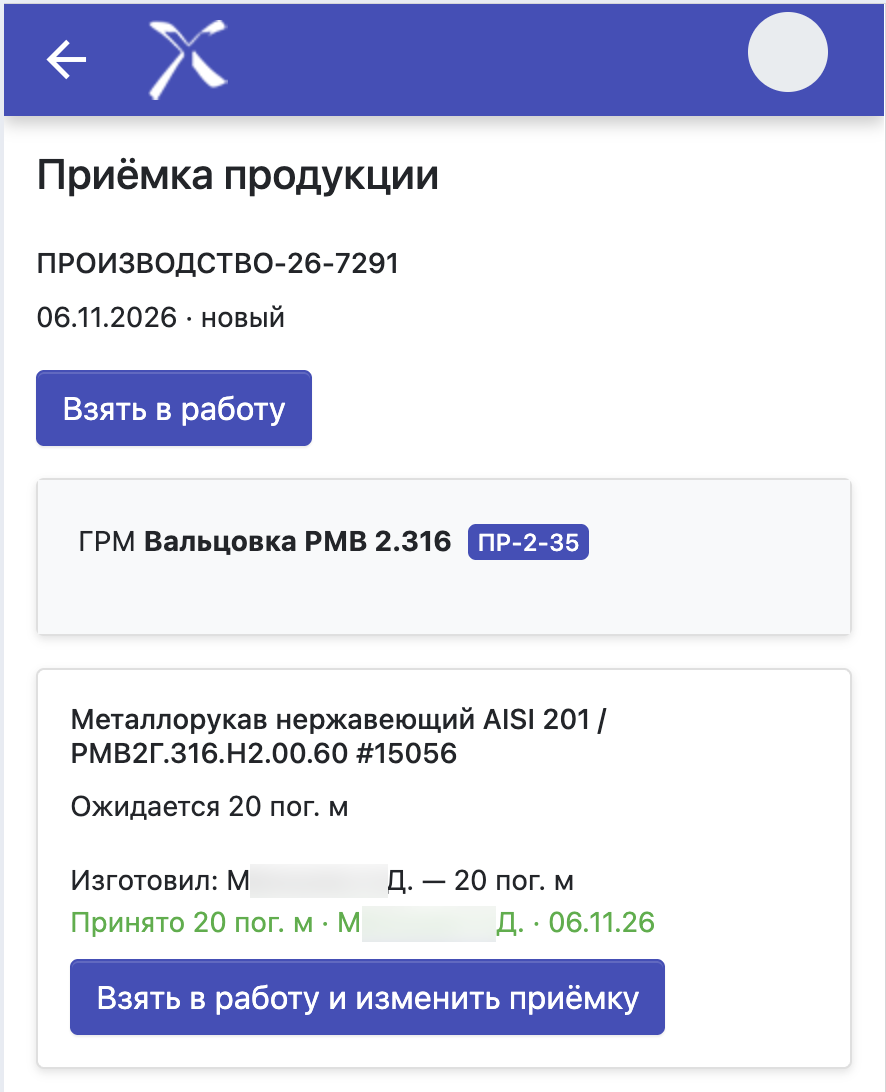
Ответственный за документ — сотрудник склада, взявший его в работу или назначенный руководителем. Принимать продукцию может ответственный либо его руководитель по субординации штатного расписания. Назначение документа другому сотруднику не заменяет сведения о ранее выполненной приёмке строк.
Подтверждение места и сдающего
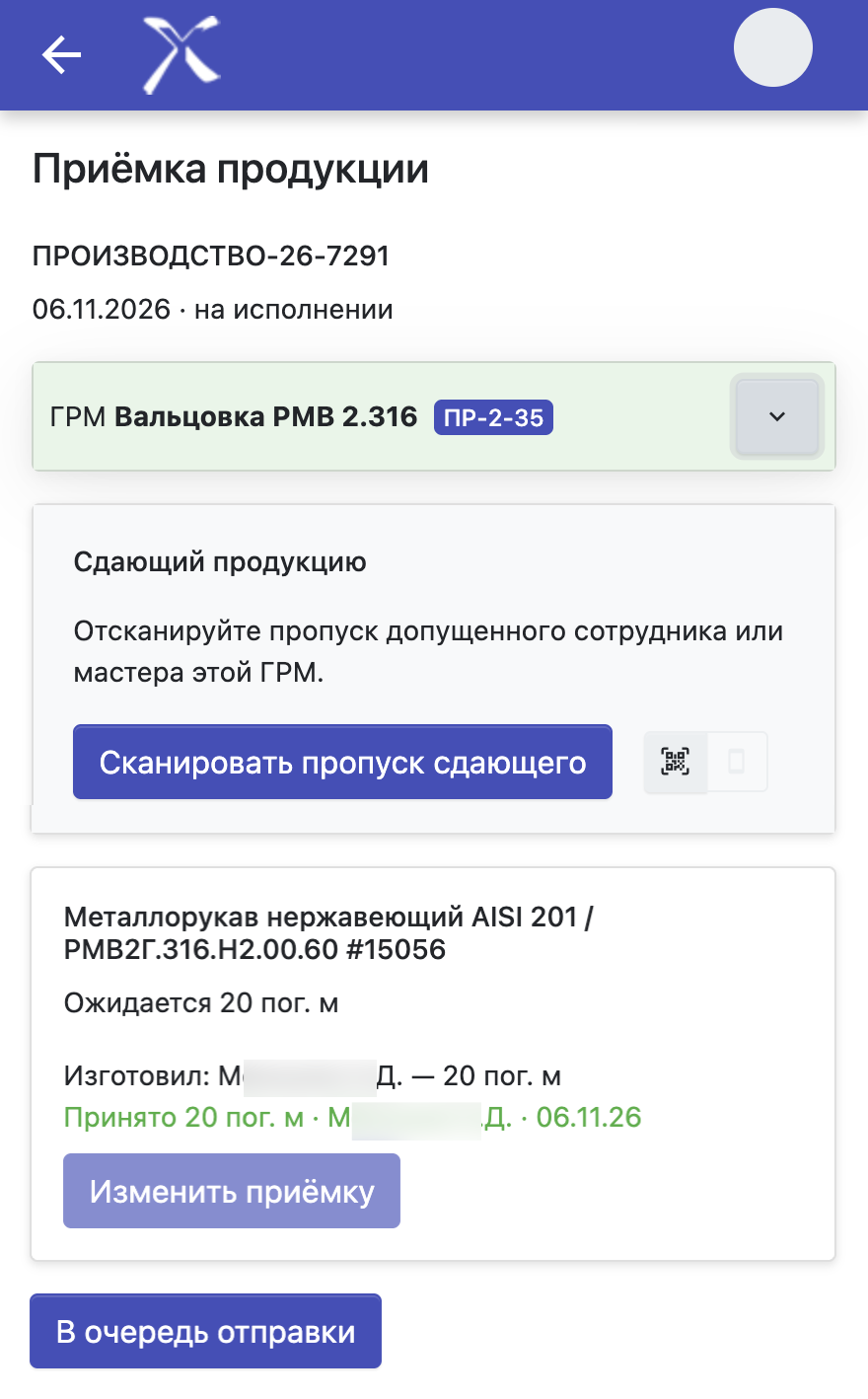
- Сверьте название ГРМ и номер ячейки с фактическим местом приёмки.
- Отсканируйте QR-код указанной ячейки. После успешной проверки блок станет светло-зелёным, появятся сведения о подтверждении.
- Отсканируйте пропуск сотрудника, который фактически сдаёт продукцию сейчас.
Сдающим может быть действующий допущенный сотрудник этой ГРМ либо её мастер. Это может быть другой человек, чем изготовитель, закрывший операцию в наряде. В документе изготовитель и фактический сдающий показываются отдельно.
Сдающего выбирают для последующих принимаемых позиций документа. Не нужно разбивать одну позицию по каждому изготовителю. Если сдающий сменился, раскройте блок и выберите Сменить сдающего. Уже сохранённые позиции сохраняют своего сдающего; смена не переписывает их историю.
Подтверждённые блоки ячейки и сдающего сворачиваются. Шеврон открывает детали и повторное сканирование. Возврат из позиции в документ сохраняет подтверждение ячейки; после смены контекста документа система может потребовать его заново.
Выбор изделия
После подтверждения места и сдающего можно:
- отсканировать компонент и перейти к соответствующей позиции;
- нажать Принять изделие в нужной строке;
- открыть Изменить приёмку для уже обработанной позиции.
Если компонент отсутствует в текущем документе, система покажет ошибку. Если одному компоненту соответствуют несколько позиций, выберите нужную. Непринятые позиции располагаются выше принятых.
Проверка и распределение количества
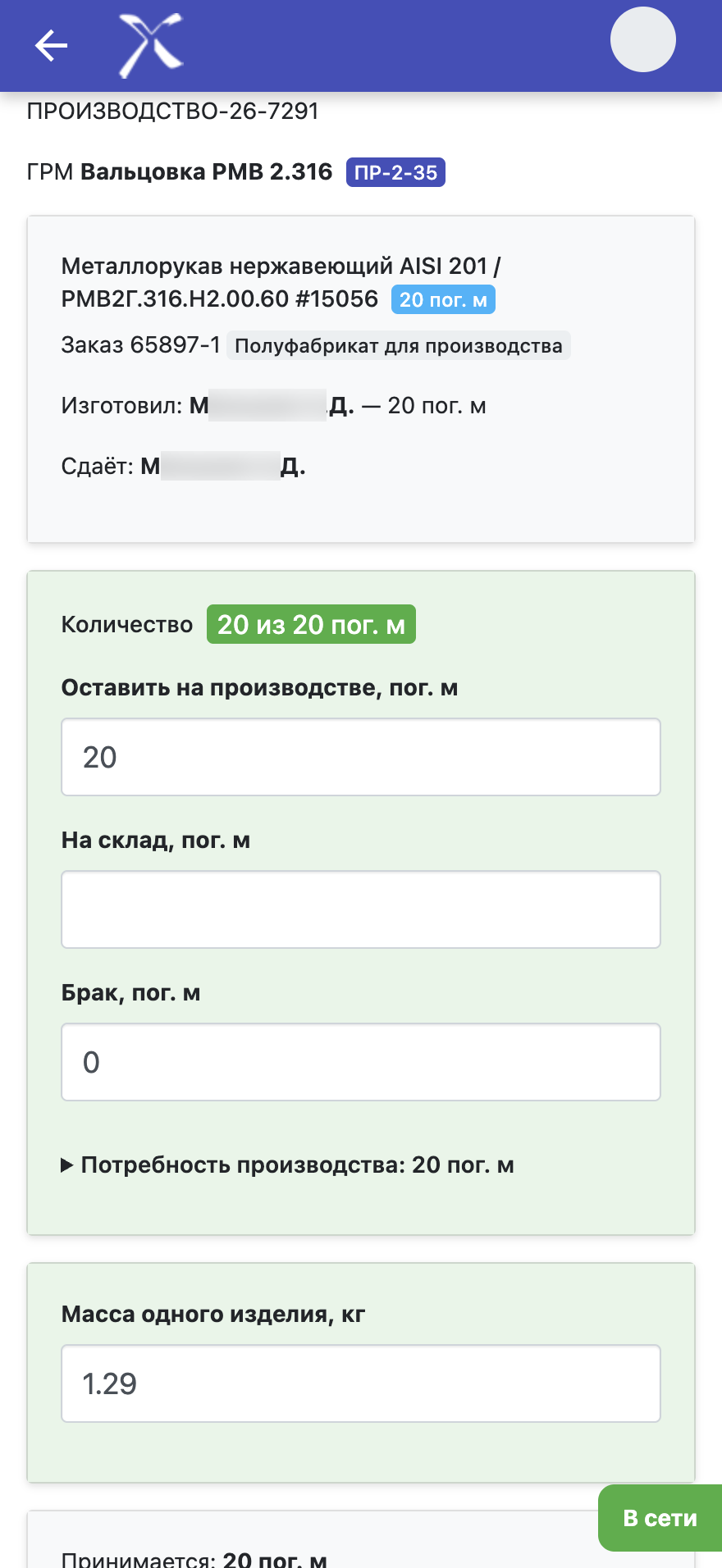 Форма приёмки открывается отдельным экраном. Проверьте изделие, идентификатор, количество, назначение заказа и рекомендуемое направление. Сведения об изготовителях показывают вклад рабочих в количество выпуска.
В блоке Количество распределите фактическое количество по доступным полям:
| Поле | Что указывать |
|---|---|
| Оставить на производстве | Количество, которое останется в ячейке ГРМ |
| На склад | Количество для последующего перемещения на склад |
| Брак | Количество выявленного брака |
Набор направлений зависит от позиции. Для направления на склад количество может подставляться автоматически. Для полуфабриката при потребности больше принимаемого количества всё количество автоматически предлагается оставить на производстве. Проверьте эти значения перед сохранением.
Блок Потребность производства раскрывает заказы и требуемые количества; при нескольких заказах выводится итог. Номера заказов на ТСД информационные. Потребность помогает выбрать направление, но сама не подтверждает перемещение.
Бейдж «N из M, единица измерения» меняется при вводе. Если сумма распределения совпадает с количеством позиции с допуском 0,000005, бейдж и фон блока зелёные. При несовпадении бейдж красный. Проверьте единицу измерения и все направления.
Контроль и взвешивание
- Проверьте каждый доступный контрольный параметр и зафиксируйте результат.
- При наличии инструкции раскройте Как проверить. Пустая инструкция скрыта.
- Взвесьте продукцию и заполните массу в требуемых единицах формы. Поле Масса одного изделия, кг означает массу единицы, а не всей партии. Достаточна точность до 0,001 кг.
Подтверждённые контрольные блоки и заполненный блок массы получают светло-зелёный фон. Ранее подтверждённый обязательный контроль не нужно выполнять повторно, если форма уже учитывает его результат.
Кнопка Сохранить приёмку на ТСД доступна после корректного распределения, обязательного контроля, ввода массы и подтверждения места и сдающего. При браке зафиксируйте результат согласно доступным действиям формы.
Сохранение и отправка
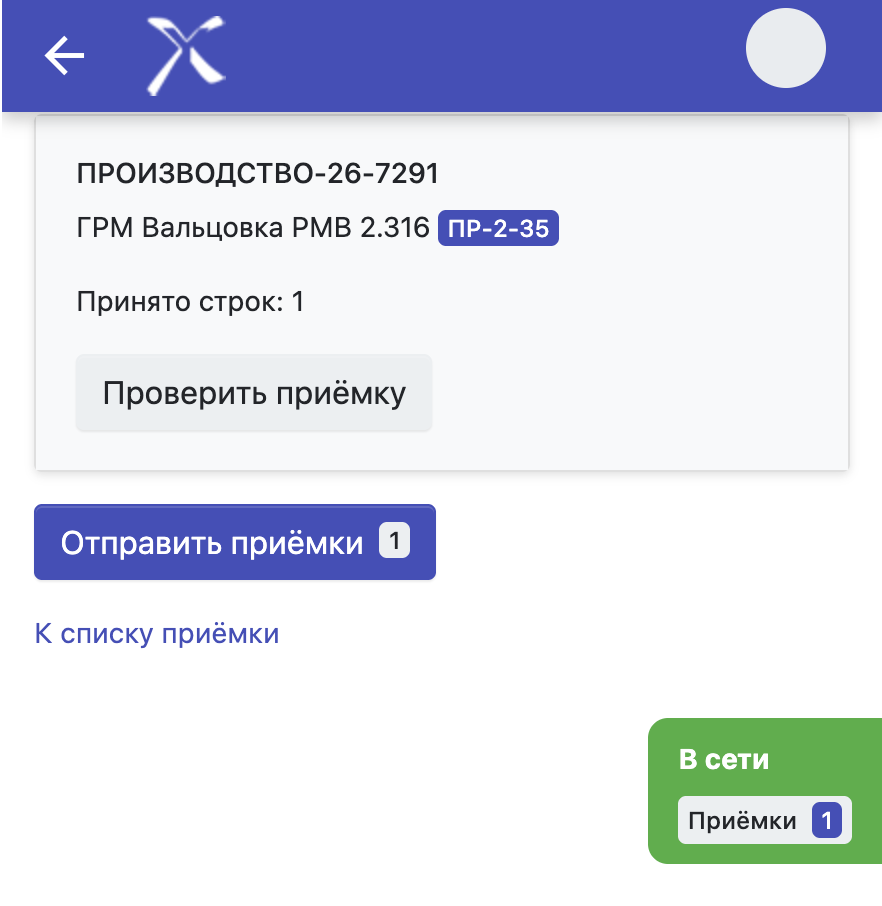
Сохранение позиции на ТСД ещё не означает проведение документа на сервере. В строке видны количество, приёмщик, дата и время, а также отметка На ТСД, не отправлено для локальных данных.
- Обработайте все позиции документа.
- Перейдите к общему экрану отправки через Отправить приёмки либо счётчик Приёмки рядом с индикатором связи.
- При наличии интернета нажмите Отправить приёмки с бейджем количества.
- Дождитесь результата по каждому документу.
При отправке сервер повторно проверяет данные и права, сохраняет приёмку и выполняет документ. Если документ изменился с момента загрузки или проверка не пройдена, прочитайте сообщение: неотправленные данные остаются в очереди. Повторная отправка того же пакета защищена от повторного проведения.
После успешной отправки интерфейс предлагает комплектацию открытых накладных, связанных с документом. При отсутствии таких накладных можно вернуться в список приёмок. После отправки нескольких документов результаты позволяют выбрать нужную комплектацию.
Выполненная приёмка и доставка на склад — разные этапы. Продукция сначала учитывается в ячейке ГРМ. Для количества «На склад» требуется выполнить созданную накладную перемещения. Оставленное на производстве количество может участвовать в дальнейшем снабжении производства.
Работа без интернета
Заранее загрузите документы при наличии связи. При пропадании интернета можно продолжать работу с загруженными приёмками и сохранять результаты на том же устройстве. Готовые документы накапливаются для общей отправки.
До успешной отправки не очищайте данные браузера и не меняйте устройство: локальная очередь хранится на этом ТСД и относится к текущему пользователю. После восстановления связи отправьте очередь и проверьте результаты. Индикатор В сети сам по себе не означает, что документы отправлены.