Центр товарно-материальных ценностей
Центр товарно-материальных ценностей (ЦТМЦ) предназначен для управления движением компонентов и готовой продукции между складом, производством и цехами.
Начальник склада использует ЦТМЦ, чтобы:
- контролировать очередь складских документов;
- назначать ответственных сотрудников;
- выдавать складские наряды;
- контролировать фактическую приемку и передачу;
- проводить завершенные документы;
- выявлять расхождения по количеству и остаткам;
- контролировать формирование клиентских отгрузок после приемки продукции.
Открыть ЦТМЦ можно через пункт меню ЦТМЦ: Центр товарно-материальных ценностей.
Основные правила
Вкладки
В ЦТМЦ предусмотрены пять направлений:
- Принять готовую продукцию.
- Склад → Производство.
- Поверки комплектующих.
- Производство → Склад ПР.
- Цех → Склад.
Вкладка показывается только при наличии активных документов. Число рядом с названием вкладки показывает количество документов, требующих обработки.
Отсутствие вкладки обычно означает, что по направлению нет активных документов.
Состояния документов
- Новый — документ подготовлен, его состав можно проверить и изменить.
- В работе — документ выдан ответственным сотрудникам и фактически обрабатывается.
- Выполнен — движение подтверждено, документ проведен и больше не показывается в активной очереди.
Не переводите документ в состояние Выполнен до завершения фактической приемки или перемещения.
Обновление данных
Каждая вкладка загружается при первом открытии. Далее данные обновляются:
- автоматически каждые 15 минут;
- после успешной операции;
- вручную по кнопке Обновить.
Перед ручным обновлением убедитесь, что в открытом документе нет несохраненных изменений: они будут потеряны.
Печать
Кнопка печати формирует Excel-файл по текущим данным документа. В зависимости от операции печать может одновременно перевести документ в работу.
Перед печатью проверьте:
- состав документа;
- количество;
- ответственных сотрудников;
- источник и место назначения.
Рекомендуемый порядок работы
В начале смены
- Откройте все доступные вкладки и оцените количество документов.
- В первую очередь проверьте приемку готовой продукции и передачи, необходимые для текущего производства.
- Назначьте ответственных сотрудников.
- Проверьте документы, оставшиеся в работе с предыдущей смены.
- Выдайте наряды и печатные формы.
В течение смены
- контролируйте, что документы в работе соответствуют фактическому движению;
- не создавайте повторное перемещение, если документ уже находится в работе;
- проверяйте расхождения до проведения документа;
- после физического завершения операции проводите документ без задержки;
- обновляйте вкладку после изменений, сделанных в других разделах системы.
В конце смены
- Проверьте документы, оставшиеся в состоянии В работе.
- Уточните у ответственных сотрудников причину незавершения.
- Проведите фактически завершенные документы.
- Проверьте, что по клиентской готовой продукции сформированы позиции к отгрузке.
- Зафиксируйте расхождения и незавершенные движения для следующей смены.
Вкладка «Принять готовую продукцию»
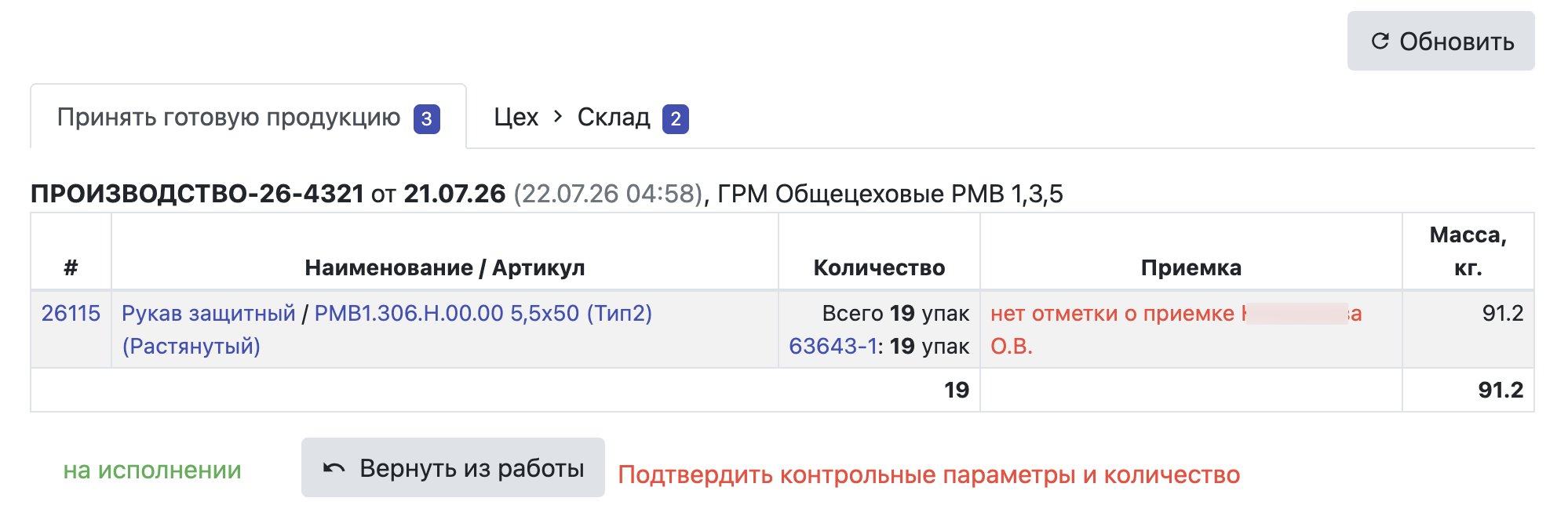 Вкладка содержит документы передачи готовой продукции из производства на склад.
Выдача нарядов
- Отметьте документ или отдельные позиции.
- Выберите ответственного сотрудника склада.
- Нажмите Выдать наряды.
- Передайте сотруднику сформированную печатную форму.
Документ переводится в работу, а выбранные позиции закрепляются за ответственным.
Приемка позиции
При приемке сотрудник должен проверить:
- наименование и артикул;
- фактическое количество;
- массу, если она требуется;
- контрольные параметры;
- направление размещения;
- дополнительные сведения.
Количество по направлениям должно соответствовать фактически принятому количеству. Не подтверждайте позицию до устранения расхождения.
Для продукции, измеряемой не в килограммах, необходимо указать массу.
Назначение продукции
Карточка позиции показывает назначение заказа:
- клиентский заказ;
- изготовление на продажу;
- изготовление полуфабриката.
Если в карточке клиентского изделия указана приемка полуфабриката или другое неверное назначение, не проводите документ до проверки заказа.
Проведение документа
Документ можно выполнить после обработки всех обязательных позиций.
После проведения:
- документ получает состояние Выполнен;
- принятые остатки отражаются в системе;
- для клиентской продукции создается новая позиция к отгрузке;
- для продукции на продажу и полуфабрикатов клиентская отгрузка не создается.
Количество в позиции клиентской отгрузки должно совпадать с фактически принятым количеством.
Если клиентская отгрузка не появилась:
- Проверьте, что документ действительно выполнен.
- Проверьте назначение заказа.
- Проверьте принятое количество.
- Передайте специалисту номер документа приемки, заказа и позиции.
Ранее созданные или уже выполненные отгрузки не заменяются новой приемкой. Каждая новая приемка учитывается отдельно.
Вкладка «Склад → Производство»
Вкладка предназначена для передачи компонентов со склада в производство.
Перед началом работы проверьте:
- компонент и количество;
- текущий и расчетный остаток склада;
- назначение компонентов;
- остаток на производстве;
- остаток в цехе;
- рабочее место назначения.
Порядок работы:
- Проверьте состав документа.
- Выберите сотрудника Сдал со склада.
- Выберите сотрудника Принял на ГРМ.
- Переведите документ в работу.
- После фактической передачи проведите документ.
В новом документе отдельную позицию можно перенести в другой новый документ, перенести в новый документ или удалить.
Не проводите передачу, если фактическое количество отличается от документа или не подтвержден получатель на производстве.
Вкладка «Поверки комплектующих»
Вкладка используется для проверки фактического наличия компонентов в цехе и на производстве.
Выдача поверки
- Отметьте документы.
- Выберите сотрудника, выполняющего поверку.
- Нажмите Выдать наряды.
Контроль результата
По каждой позиции должны быть указаны:
- сотрудник;
- подтвержденное количество;
- действие с выявленным расхождением;
- дополнительные сведения.
Система сравнивает ожидаемое и подтвержденное количество. До проведения документа начальник склада должен проверить существенные расхождения и убедиться, что для них выбрано корректное действие.
Вкладка «Производство → Склад ПР»
Вкладка предназначена для возврата компонентов из производства на склад производства.
Порядок работы:
- Проверьте компоненты и возвращаемое количество.
- Выберите сотрудника Сдал.
- Выберите сотрудника Принял.
- Распечатайте документ и переведите его в работу.
- После фактической приемки нажмите Провести.
Для нового документа позицию можно перенести в другой или новый документ возврата.
Групповые операции используйте только после проверки всех отмеченных документов. Ошибка в одной позиции не должна скрываться массовым проведением.
Вкладка «Цех → Склад»
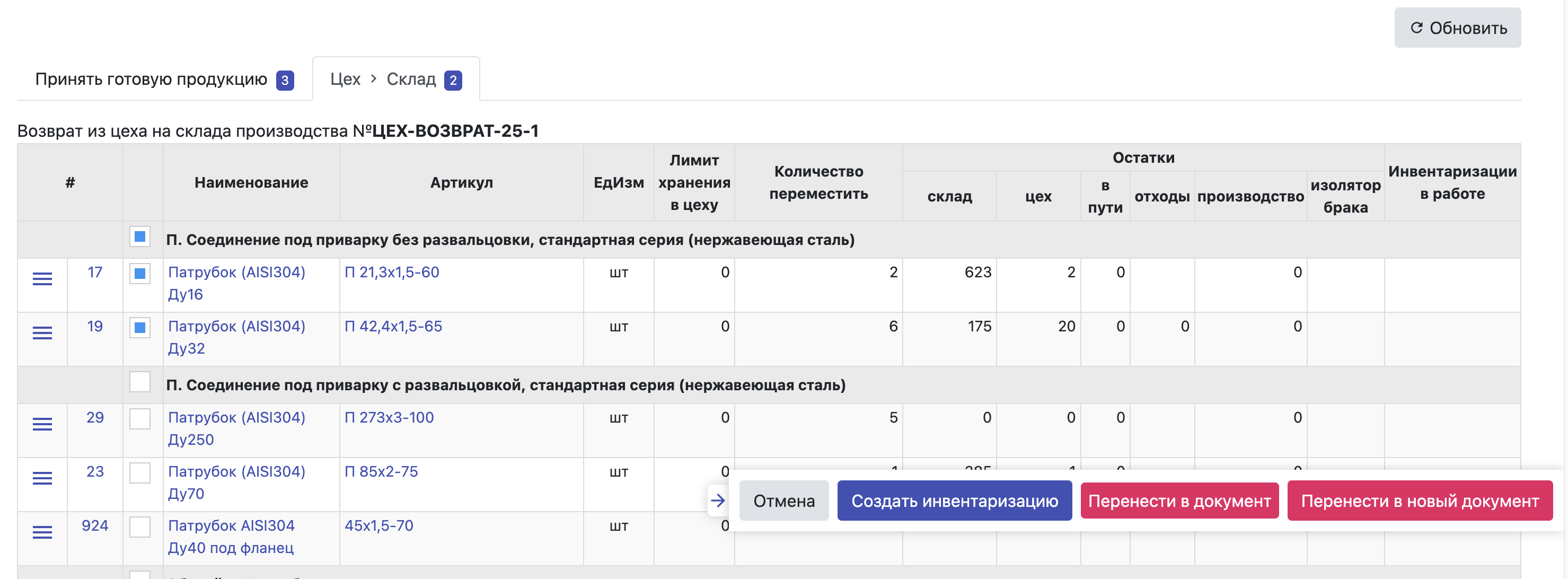 Вкладка предназначена для возврата излишков компонентов из цеха на склад.
Таблица показывает:
- компонент и артикул;
- единицу измерения;
- лимит хранения в цехе;
- количество к возврату;
- остатки по местам хранения;
- активные инвентаризации.
Нулевой лимит может означать, что лимит для компонента не настроен. Перед массовым возвратом такого компонента проверьте необходимость движения.
Перевод в работу
- Выберите сотрудника Сдал.
- Выберите сотрудника Принял.
- Нажмите Печать.
- После фактического перемещения нажмите Провести.
При печати документ переводится в работу и создается накладная перемещения. При проведении завершается эта же накладная. Повторную накладную создавать не нужно.
Работа с позициями
Одну или несколько позиций можно:
- перенести в другой документ;
- перенести в новый документ;
- удалить из нового документа;
- включить в создаваемую инвентаризацию.
Перед групповым переносом проверьте, что:
- один компонент не выбран несколько раз;
- целевой документ еще не содержит выбранные компоненты;
- все позиции относятся к требуемому направлению движения.
Групповой перенос выполняется целиком. Если одна из позиций не проходит проверку, ни одна выбранная позиция не переносится.
Контроль ответственных сотрудников
В каждом документе должны быть указаны фактические участники движения.
Начальник склада должен проверить:
- кто передал ценности;
- кто принял ценности;
- кто выполнял приемку или поверку;
- соответствует ли сотрудник фактически выполненной операции;
- не остался ли документ назначенным отсутствующему сотруднику.
Не используйте формального ответственного вместо сотрудника, который фактически выполнил операцию.
Действия при расхождении
Если фактическое количество отличается от документа:
- Не проводите документ.
- Повторно пересчитайте или перевесьте ценности.
- Проверьте единицу измерения и кратность.
- Проверьте, не было ли параллельного перемещения.
- Исправьте документ доступным штатным действием.
- Если исправление невозможно, передайте проблему ответственному специалисту.
Если остатки выглядят неверно:
- Обновите вкладку.
- Проверьте незавершенные документы в работе.
- Проверьте активные инвентаризации.
- Проверьте движения по тому же компоненту.
- Не создавайте компенсирующий документ без установления причины.
Сообщения об ошибках
Если операция не выполнена, прочитайте сообщение полностью и проверьте:
- выбраны ли ответственные;
- отмечены ли документы или позиции;
- доступно ли действие для текущего состояния;
- не содержит ли целевой документ тот же компонент;
- нет ли повторяющегося компонента среди выбранных позиций;
- не изменил ли другой сотрудник документ после его открытия.
После исправления обновите данные и повторите операцию. Не нажимайте кнопку проведения многократно, пока причина ошибки не установлена.
Что сообщать при обращении
Для разбора проблемы укажите:
- вкладку ЦТМЦ;
- номер и тип документа;
- состояние документа;
- компонент или готовую продукцию;
- ожидаемое и фактическое количество;
- сотрудников Сдал, Принял или ответственного;
- выполненное действие;
- полный текст ошибки;
- дату и время возникновения проблемы.
Для проблемы клиентской отгрузки дополнительно укажите номер клиентского заказа и фактически принятое количество.